
win10如何控制应用缩放?最近有很多win10系统的用户问小编如何去控制应用的大小缩放设置,其实方法是很简单的,这里小编为大家带来了win10控制应用缩放方法,有需要的用户快来看看吧!
win10控制应用缩放方法
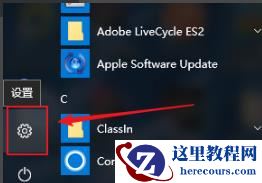
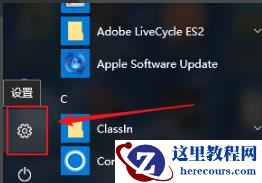
1、点击左下角开始,打开“设置”。
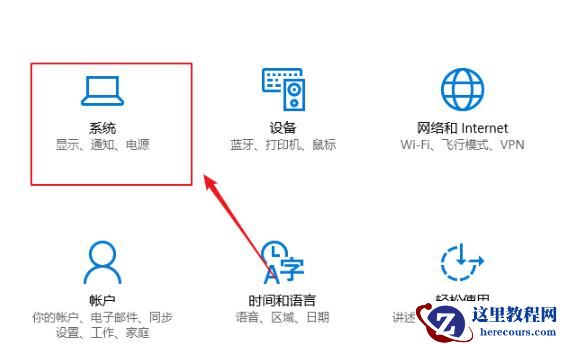
2、进入设置后点击并进入“系统”。
3、在左侧任务栏中点击“显示”。

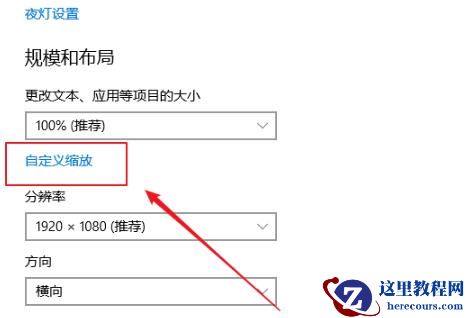
4、在右侧窗口中点击“自定义缩放”。
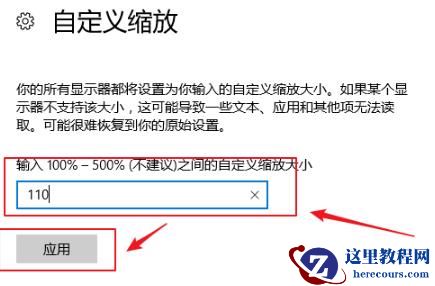
5、在输入窗口中输入自定义的比例点击“应用”。
6、最后点击“注销”即可完成并生效。

win10如何控制应用缩放?最近有很多win10系统的用户问小编如何去控制应用的大小缩放设置,其实方法是很简单的,这里小编为大家带来了win10控制应用缩放方法,有需要的用户快来看看吧!
win10控制应用缩放方法
1、点击左下角开始,打开“设置”。
2、进入设置后点击并进入“系统”。
3、在左侧任务栏中点击“显示”。
4、在右侧窗口中点击“自定义缩放”。
5、在输入窗口中输入自定义的比例点击“应用”。
6、最后点击“注销”即可完成并生效。


2 月 9 日消息,雷神 (THUNDEROBOT) 现已宣布推出基于英

2 月 10 日消息,制造商 Musnap 现已在海外推出一款 Oce
Win10专业版如何控制应用缩放?Win10控制应用缩放方法
26-02-22
Win10系统源文件怎么恢复?Win10 1909系统源文件恢复教程
26-02-22
Win10的日志文件能不能删除?Win10日志文件删除后会如何
26-02-22
Win10计算器在哪?Win10计算器快捷打开方法
26-02-22
Win10电脑许可证怎样转移到新计算机上?
26-02-22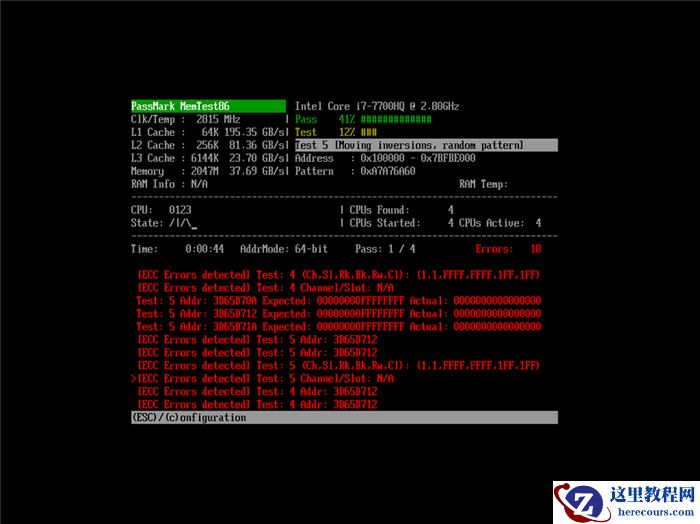
Win10系统蓝屏代码NTOSKRNL.exe BSOD怎么解决?
26-02-22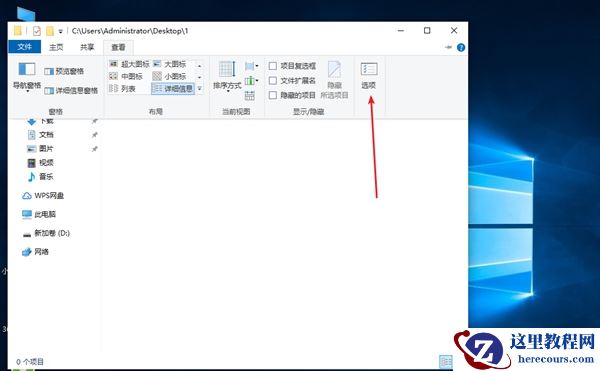
Win10专业版文件显示后缀名怎么设置
26-02-22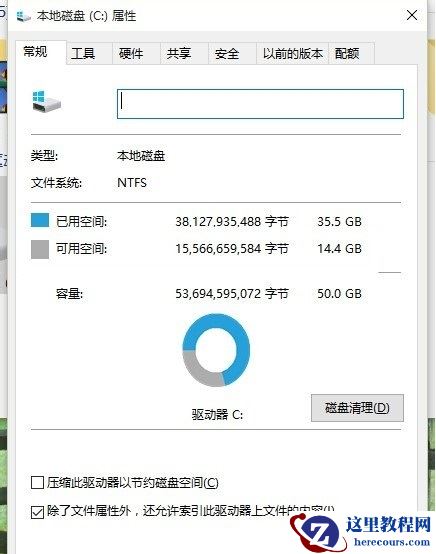
win10c盘内存无故减少
26-02-22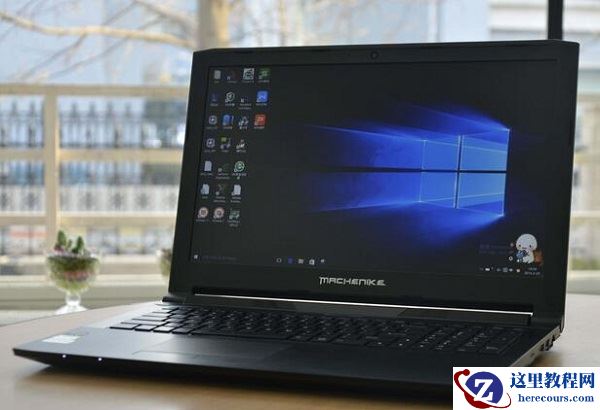
机械师笔记本重装Win10 机械师Win10重装系统教程
26-02-22
Win10宽带连接错误720的原因及解决技巧
26-02-22
