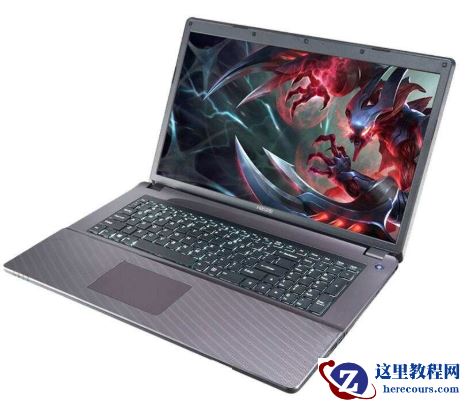
近来有很多网友询问神州笔记本电脑下载安装win10iso系统镜像的方法,上一期小编给大家整理了神州电脑一键重装win10系统的方法,今天小编就将神州电脑win10 iso系统镜像的图文教程分享给你们,赶紧来瞧瞧吧。
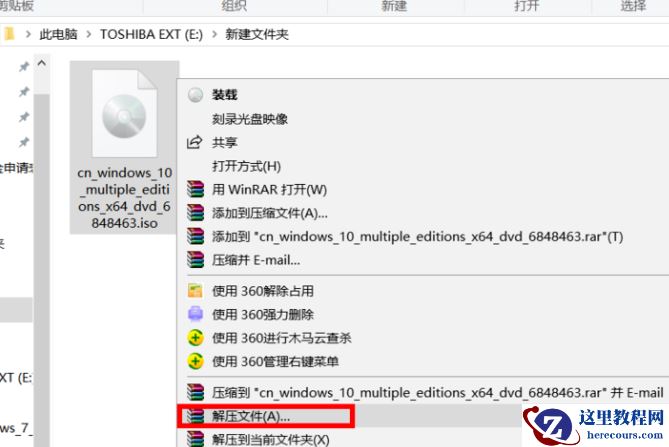
神州电脑win10iso镜像系统下载
32位win10iso系统镜像下载地址
https://www.herecours.com/d/file/efpub/2026/21-21/20260221175029211571 src="https://www.herecours.com/d/file/efpub/2026/21-21/20260221175029211562.jpg" alt="神州电脑win10iso镜像系统下载与安装教程">
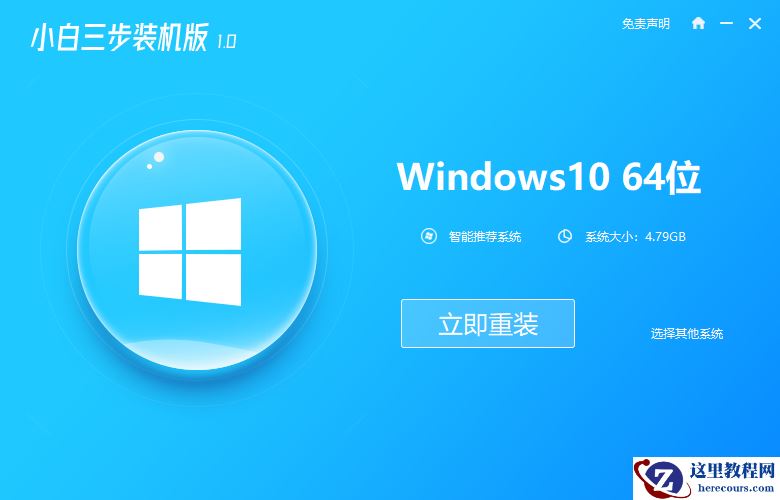
2、备份神州电脑C盘资料后,关闭杀毒软件,双击打开小白一键重装系统软件。
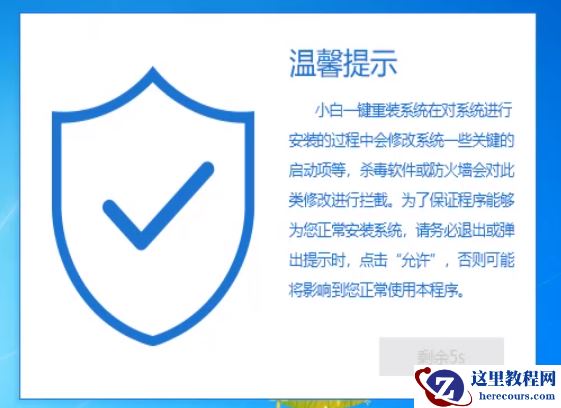
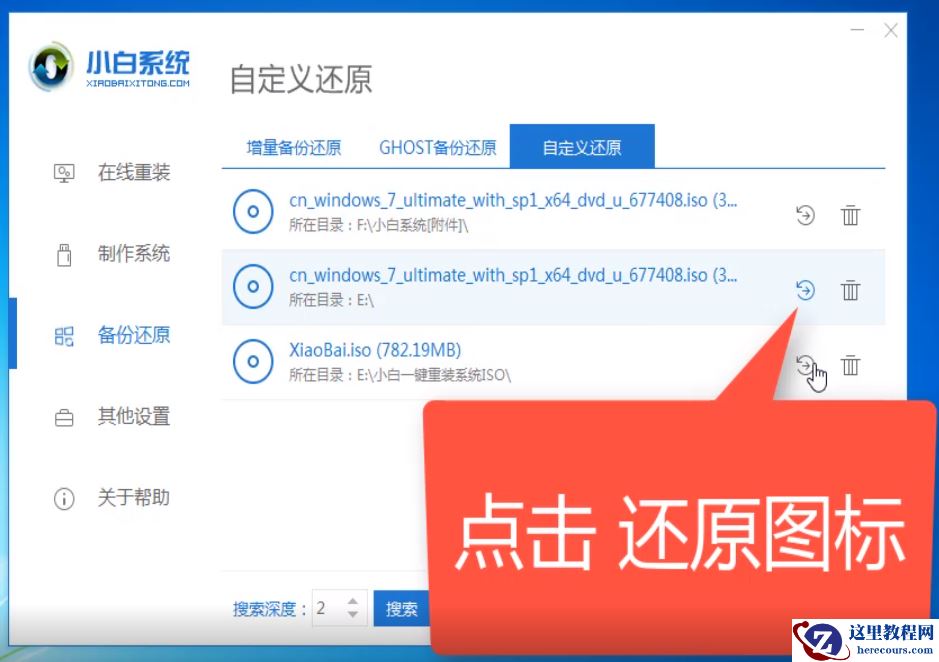
3、进入功能界面,选择备份还原>>自定义还原,加载出下载好的win10 iso系统镜像后点击还原图标。
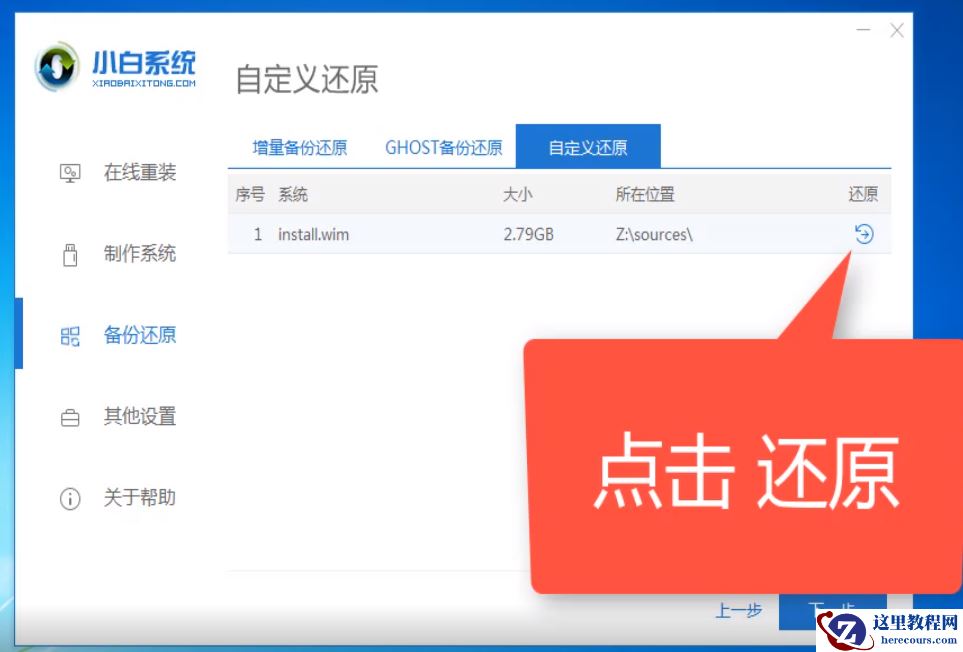
4、然后点击install文件后面的还原按钮。
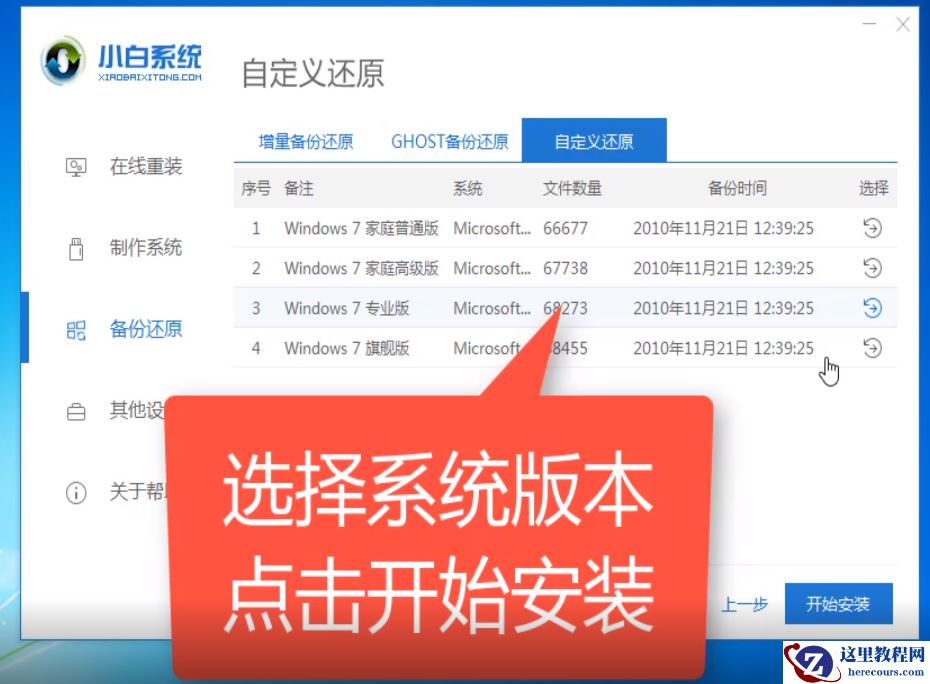
5、选择自己喜欢的win10系统本本,点击开始安装。
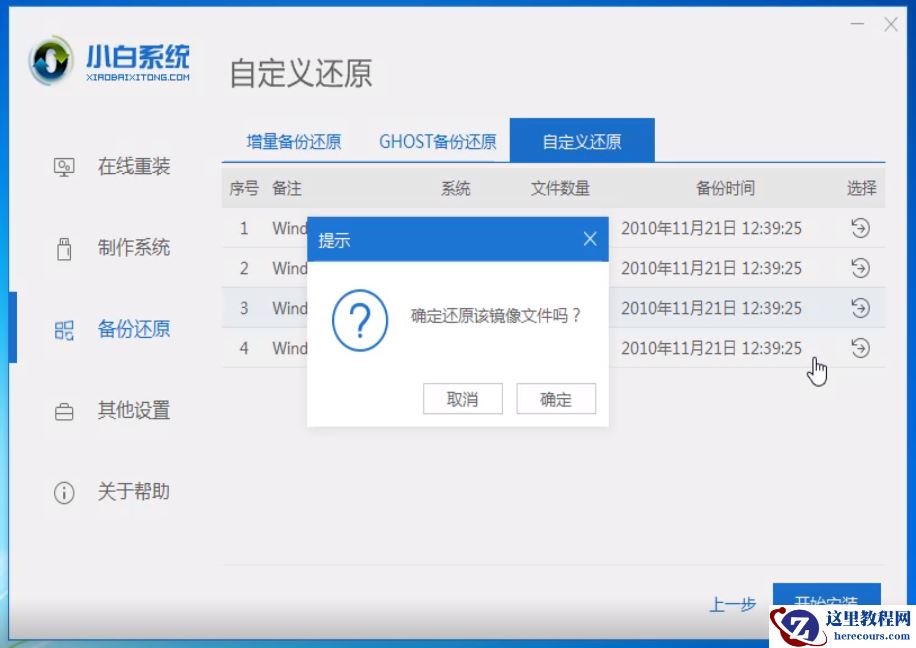
6、出现提示窗口,点击确定。
7、移除掉神州电脑连接的外部设备,点击继续。
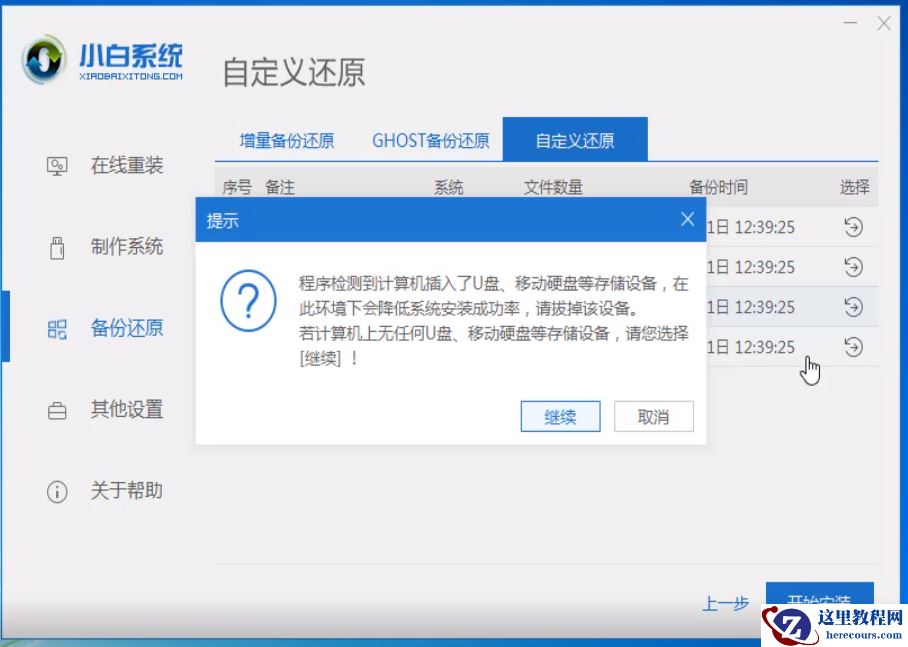
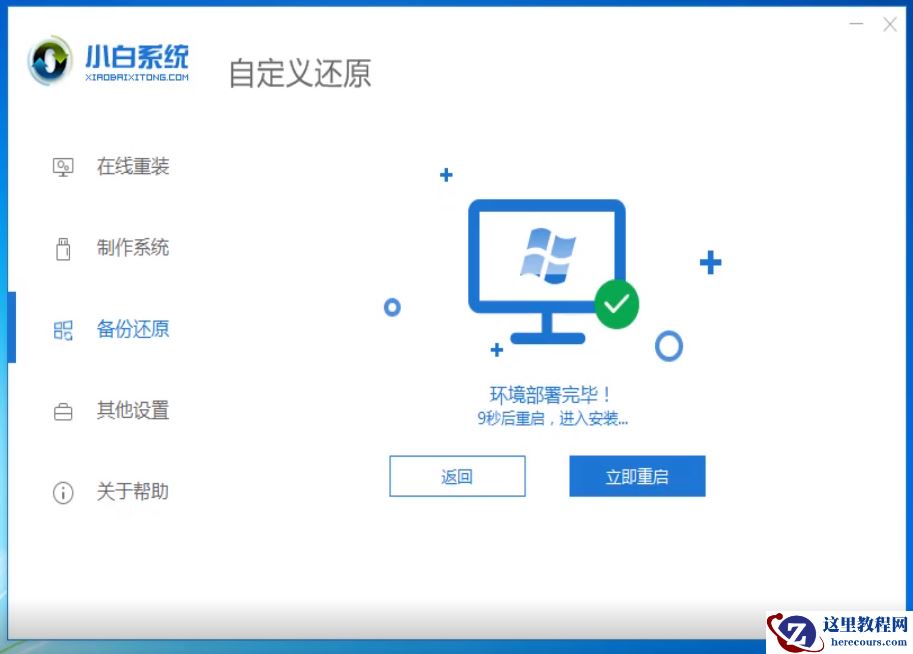
8、等待环境部署完成,点击立即重启。之后就耐心等待win10 iso系统镜像的安装完成就可以啦。
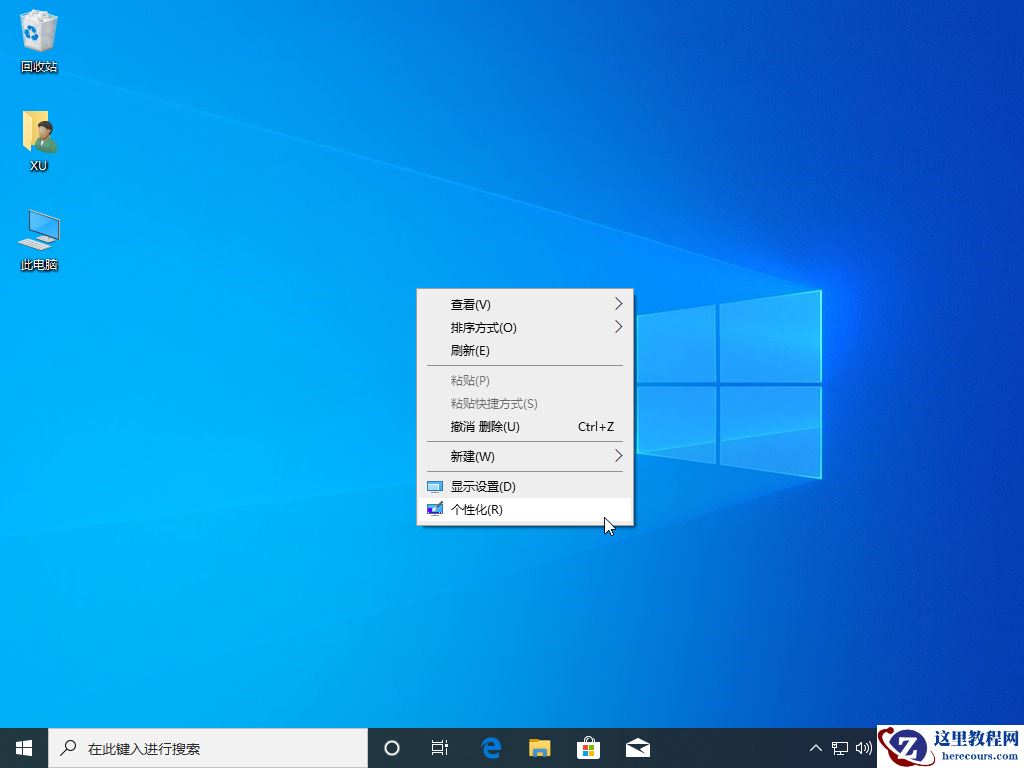
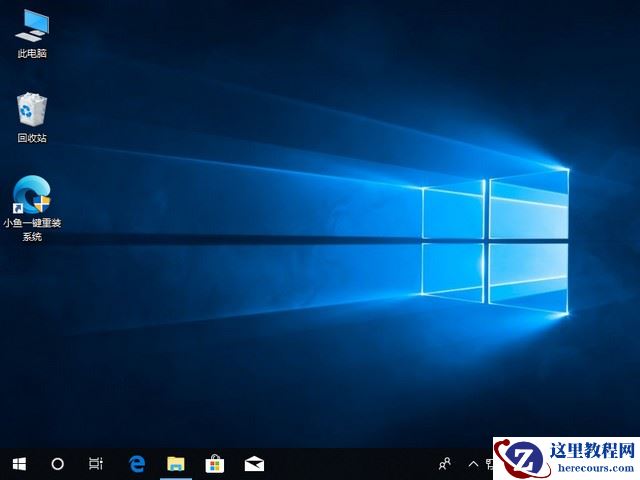
9、进入win10系统桌面简单设置一下就OK啦。
以上就是神州电脑下载安装win10 iso系统镜像的图文教程了,希望能帮助到你们。返回首页,查看更多精彩教程。