
电脑设置密码后有没有发现电脑一旦待机后再次打开它同样会提示输入密码,这就有些麻烦了,而出现这样的问题我们能不能快速解决掉呢。今天我们就一起看看win10取消待机密码的方法吧。
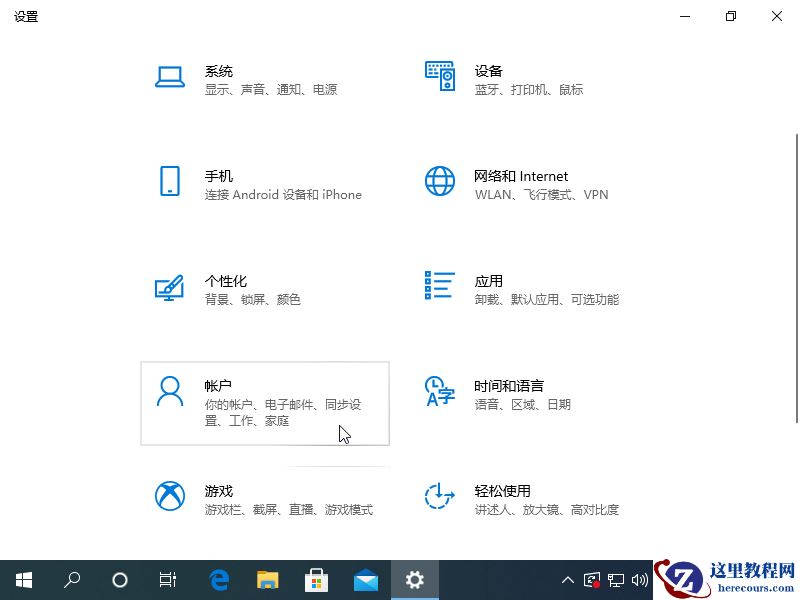
1、按 Win+I 打开 Windows 设置,在设置中找到帐户并打开。
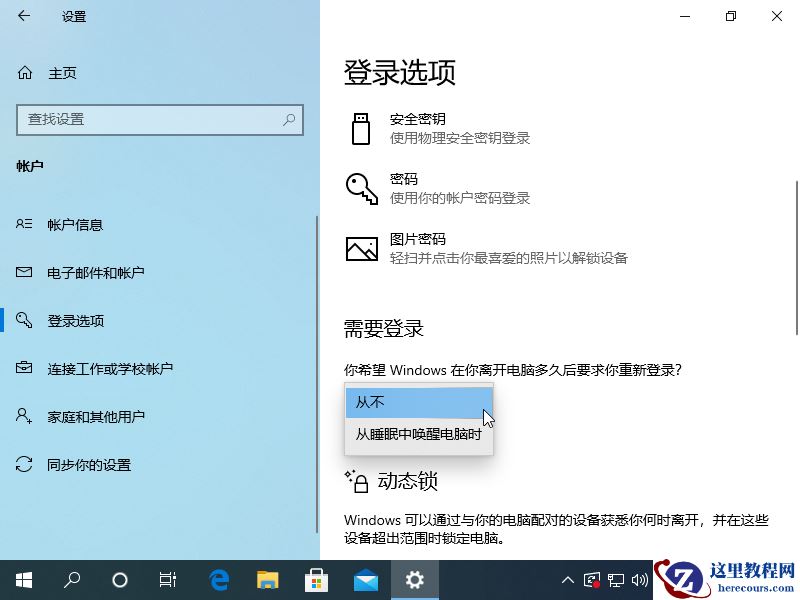
2、在左侧中找到登录选项,然后在需要登录选项中找到“您希望 Windows 在您离开电脑多久后要求您重新登录?”选项中选择为“从不”即可。
以上就是win10取消待机密码详细图文教程啦,当然,您也可以通过取消开机密码的方法来设置。
电脑设置密码后有没有发现电脑一旦待机后再次打开它同样会提示输入密码,这就有些麻烦了,而出现这样的问题我们能不能快速解决掉呢。今天我们就一起看看win10取消待机密码的方法吧。
1、按 Win+I 打开 Windows 设置,在设置中找到帐户并打开。
2、在左侧中找到登录选项,然后在需要登录选项中找到“您希望 Windows 在您离开电脑多久后要求您重新登录?”选项中选择为“从不”即可。
以上就是win10取消待机密码详细图文教程啦,当然,您也可以通过取消开机密码的方法来设置。


2 月 9 日消息,雷神 (THUNDEROBOT) 现已宣布推出基于英

2 月 10 日消息,制造商 Musnap 现已在海外推出一款 Oce
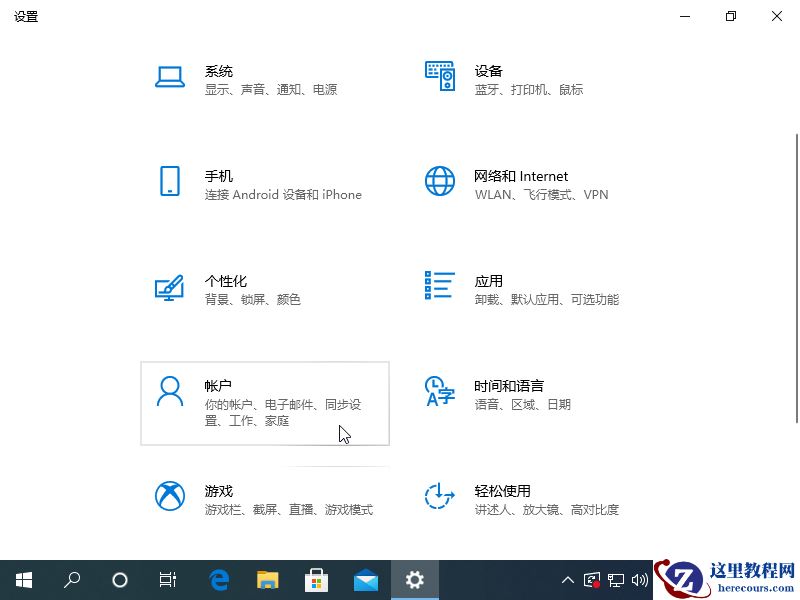
win10取消待机密码详细图文教程
26-02-22
赶快升级!微软推Windows 10新更新 修复Bug:附免费下载地址
26-02-22
win10镜像下载方法
26-02-22
win10系统经典模式在哪设置?
26-02-22
win10如何进入自带pe系统你知道吗
26-02-22
win10第三方软件模糊解决方案
26-02-22
win10版本有哪些以及区别
26-02-22
win10蓝牙开关键不见了角标也没有了怎么办
26-02-22
win7如何升级win10
26-02-22
菜鸟快速学会的一键重装win10图文教程
26-02-22
