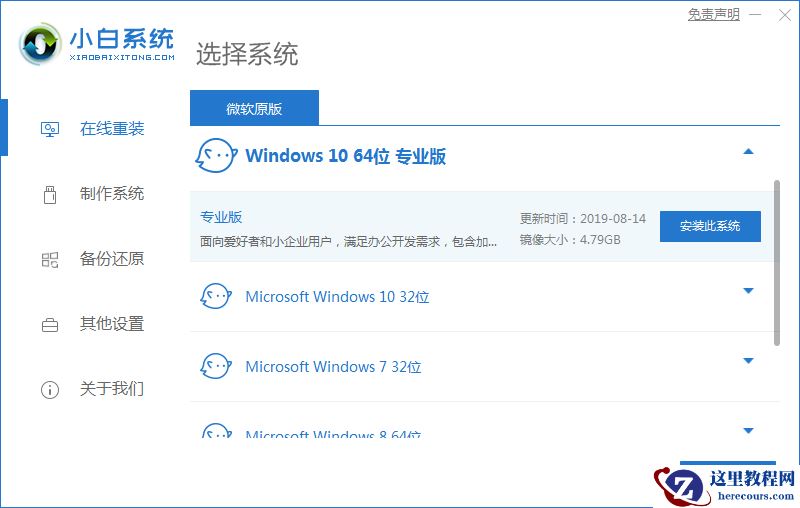
有很多同学问为什么要使用专业版而不是家庭版,其实是因为家庭版功能太少了,一般相对而言我们都会考虑使用企业版或者专业版。在 Windows 10 系统中有很多版本,所以大家在选择系统时千万不要选择错了。
1、访问小白一键重装系统官网(https://www.herecours.com/d/file/efpub/2026/21-21/20260221175928213079 src="https://www.herecours.com/d/file/efpub/2026/21-21/20260221175928213071.jpg" alt="win10家庭版怎么升级win10专业版完整步骤">
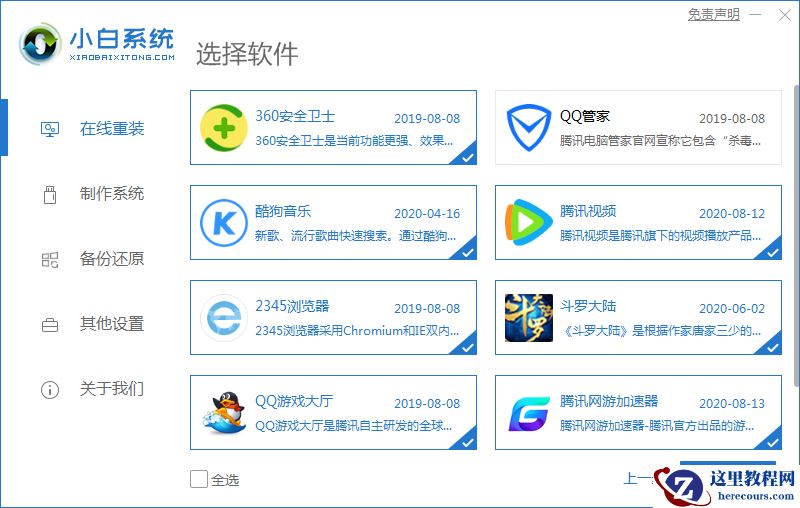
3、在选择软件这个界面中您可以选择一些预装的软件然后点击下一步。一般推荐大家选择安装个360安全卫士,这样可以在重装系统后优化电脑。
4、在开始安装过程中需要下载系统镜像及PE系统,请耐心等候。
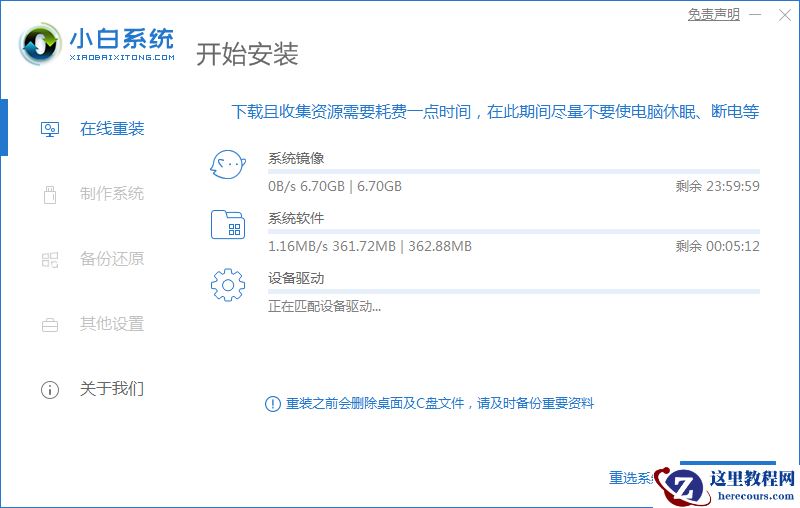
5、下载完成后软件会帮助我们正常部署,部署完成后重启电脑。
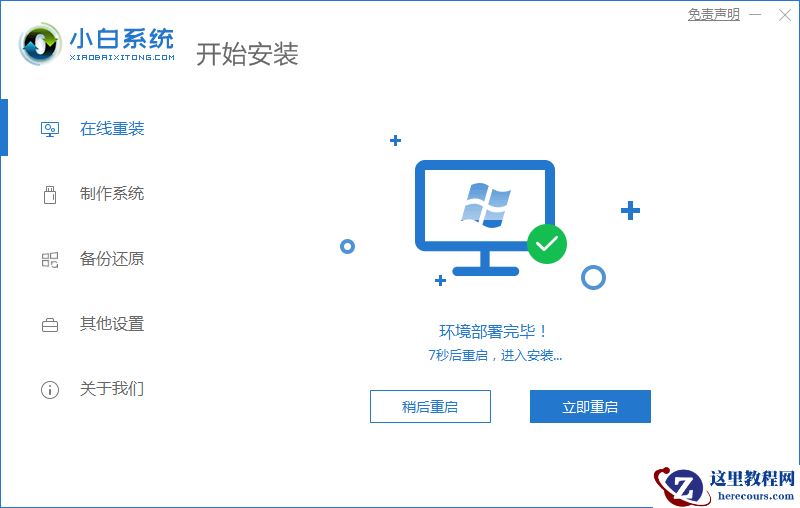
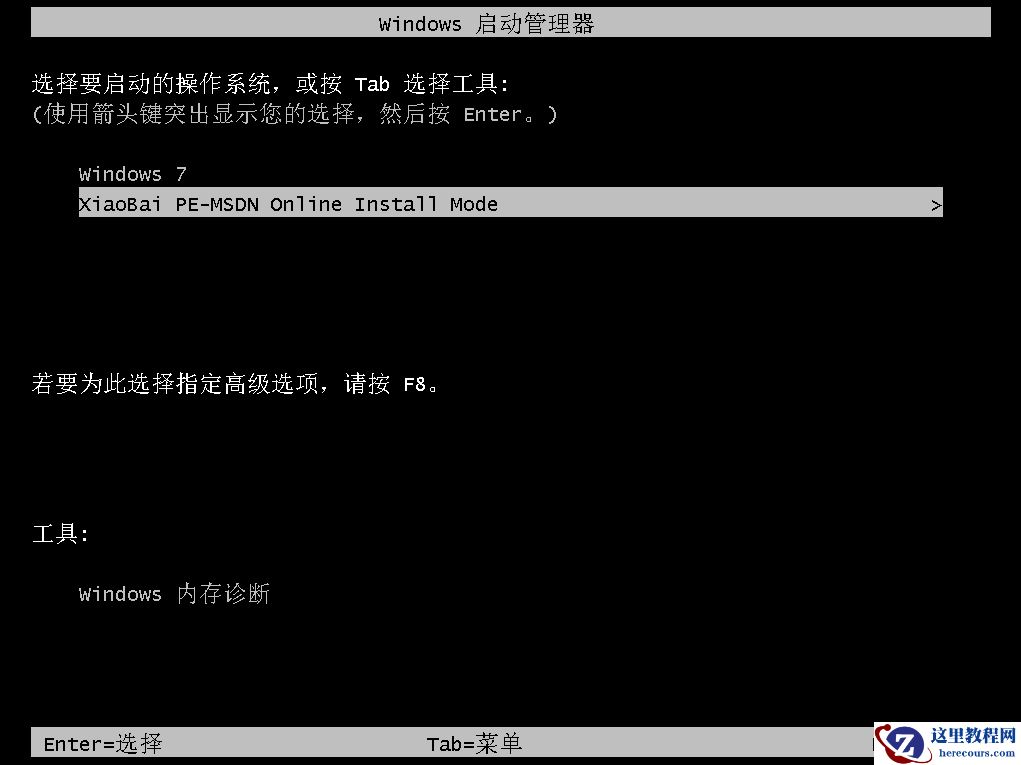
6、重启电脑系统后我们选择第二个 XiaoBai PE-MSDN Online Insatll Mode 菜单,按回车进。
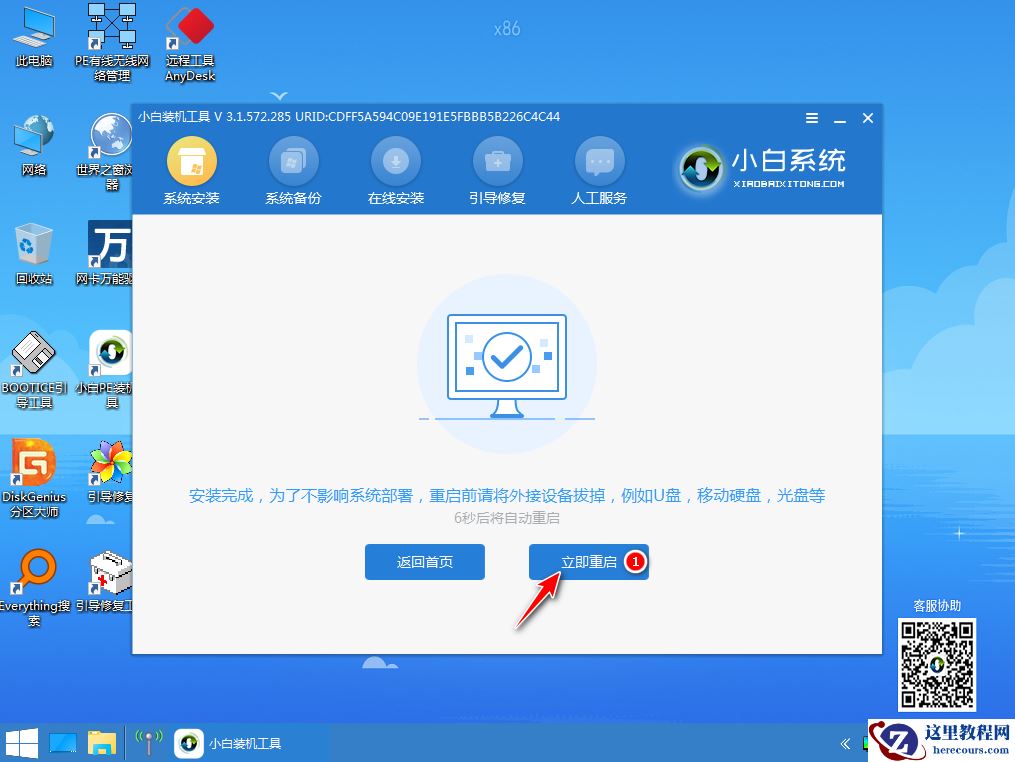
7、进入到 PE 系统后,软件会自动安装部署 Windows 系统,只需要耐心等待即可。
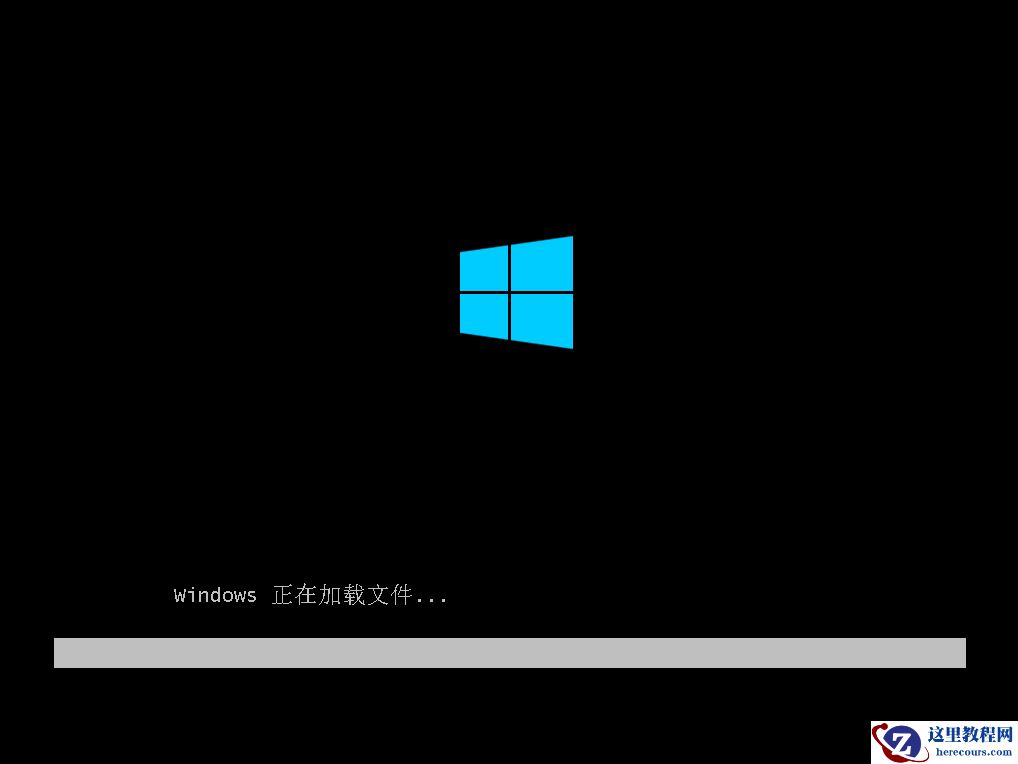
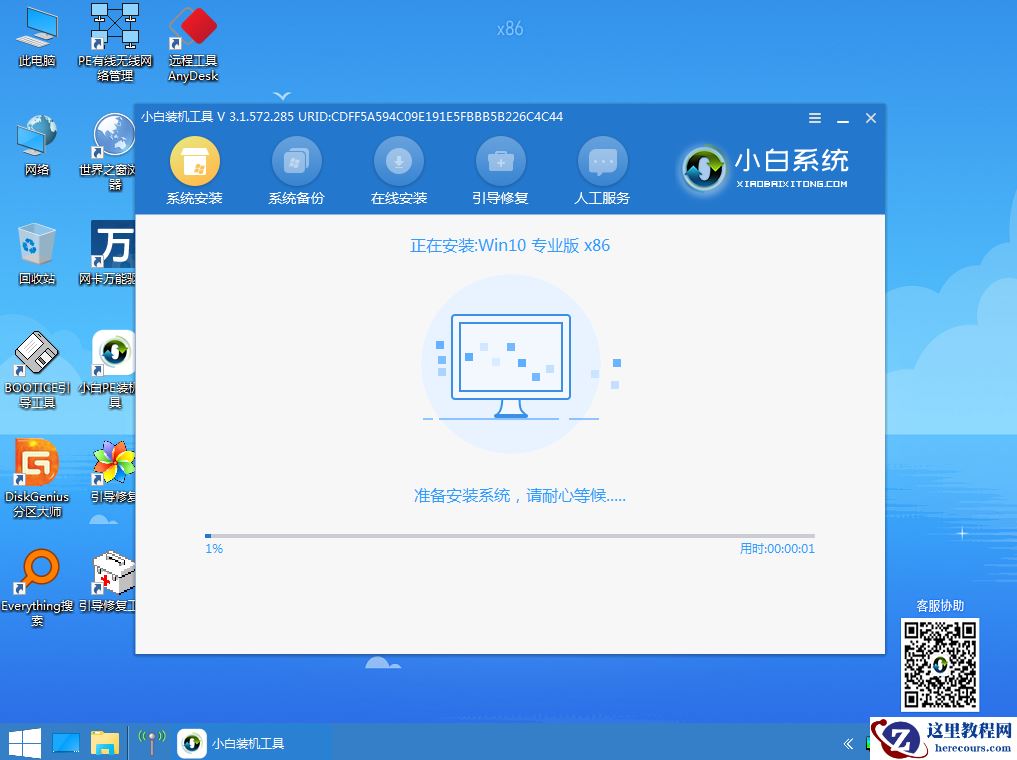
8、重启电脑后系统就开始自动安装了,这个时候只需要耐心等候。在重装系统的过程中电脑可能会多次重启,这都是正常现象。
win10家庭版怎么升级win10专业版完整步骤你学会了吗,是不是非常简单。重装完系统后,您使用购买的正版序列号激活系统就是正版使用授权啦。同时,这里提醒大家不要忘记下载驱动精灵更新相关驱动哦。