
当我们使用windows系统时,会遇到许多问题,例如如何重装win10系统,跟小编一起往下看。
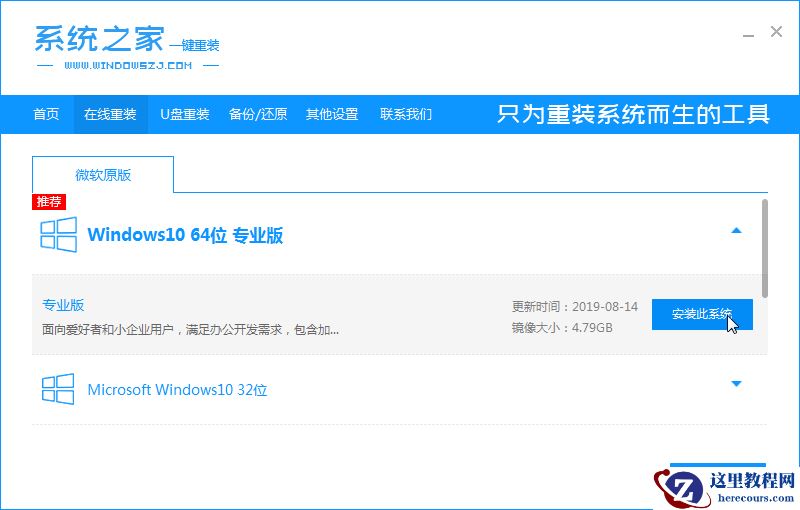
1、首先我们下载系统之间一键重装系统软件,选择win10系统。
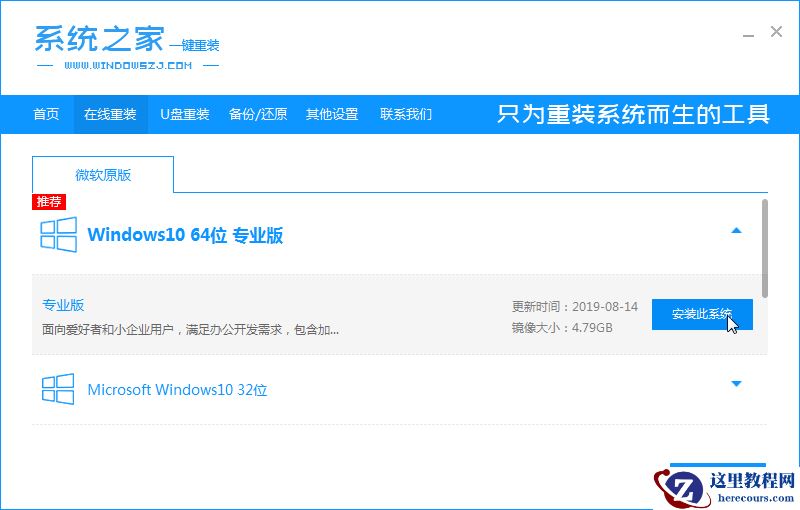
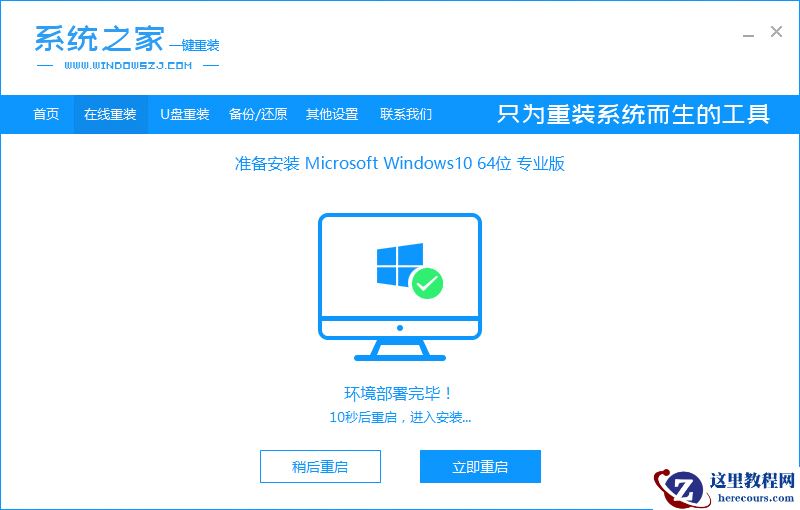
2、接着我们耐心等待软件下载完成过后,重启电脑即可。
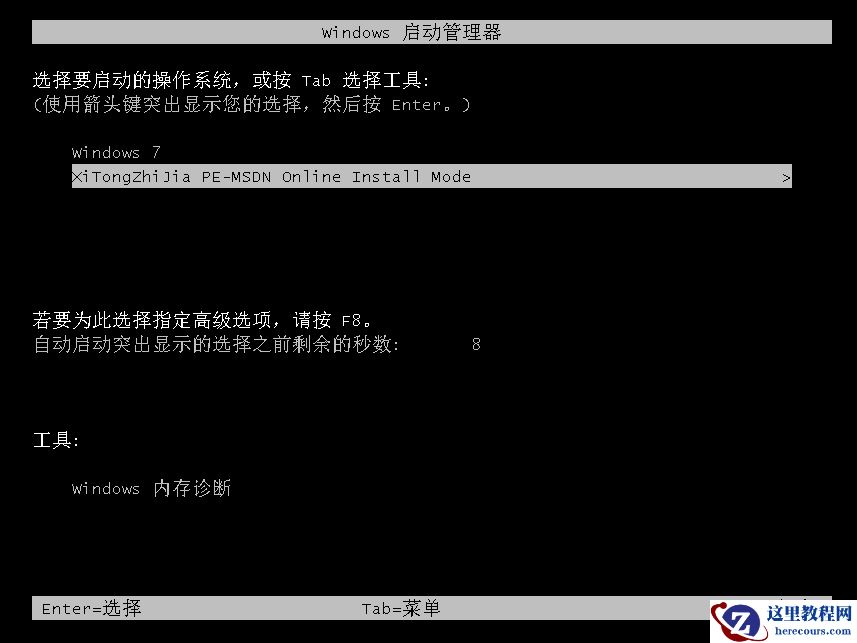
3、重启之后,按下快捷键,进入启动页面,选择第二选项。
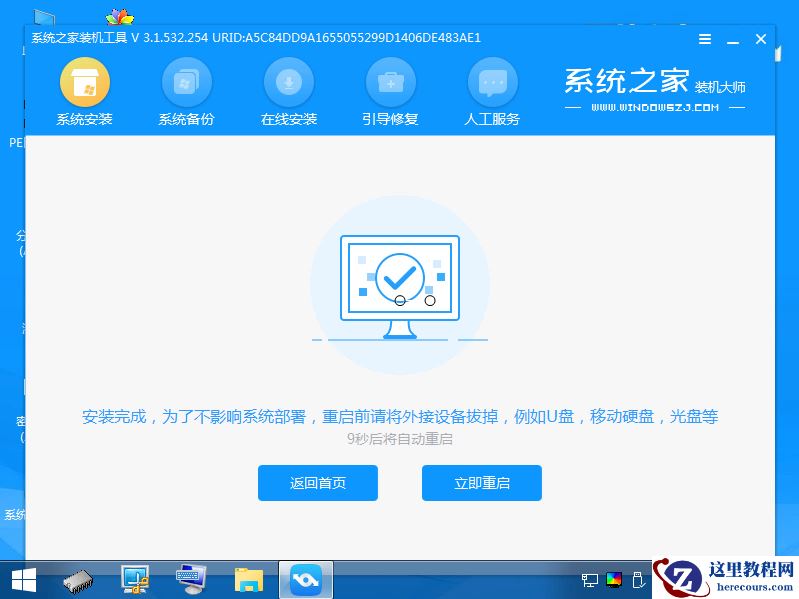
4、接着进入pe系统,耐心等待软件自动安装系统后,重启电脑即可。
5、等待进入系统桌面后,代表系统已经安装完成了。
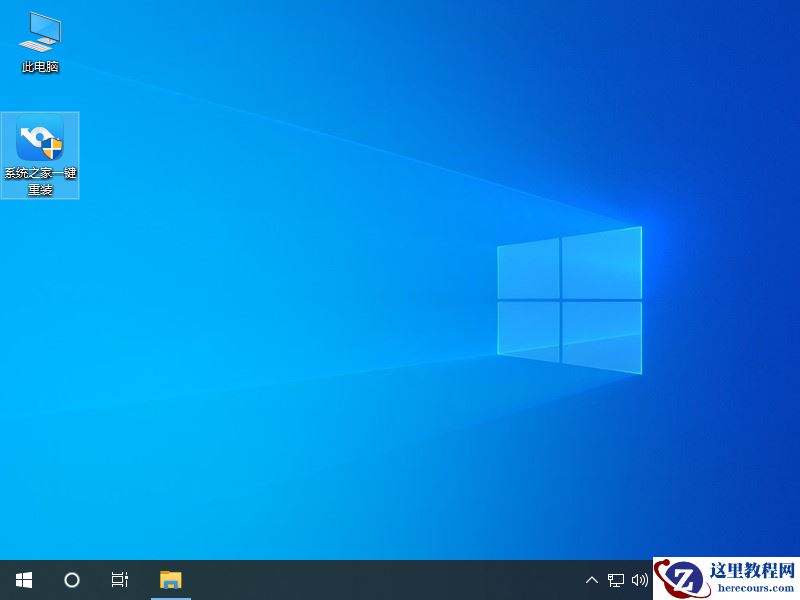
以上就是小编带来的win10系统下载图文教程,供大家伙参考收藏。
当我们使用windows系统时,会遇到许多问题,例如如何重装win10系统,跟小编一起往下看。
1、首先我们下载系统之间一键重装系统软件,选择win10系统。
2、接着我们耐心等待软件下载完成过后,重启电脑即可。
3、重启之后,按下快捷键,进入启动页面,选择第二选项。
4、接着进入pe系统,耐心等待软件自动安装系统后,重启电脑即可。
5、等待进入系统桌面后,代表系统已经安装完成了。
以上就是小编带来的win10系统下载图文教程,供大家伙参考收藏。


2 月 9 日消息,雷神 (THUNDEROBOT) 现已宣布推出基于英

2 月 10 日消息,制造商 Musnap 现已在海外推出一款 Oce
win10系统下载图文教程
26-02-22
win10控制面板在哪打开的几种方式
26-02-22
win10系统硬盘安装方法
26-02-22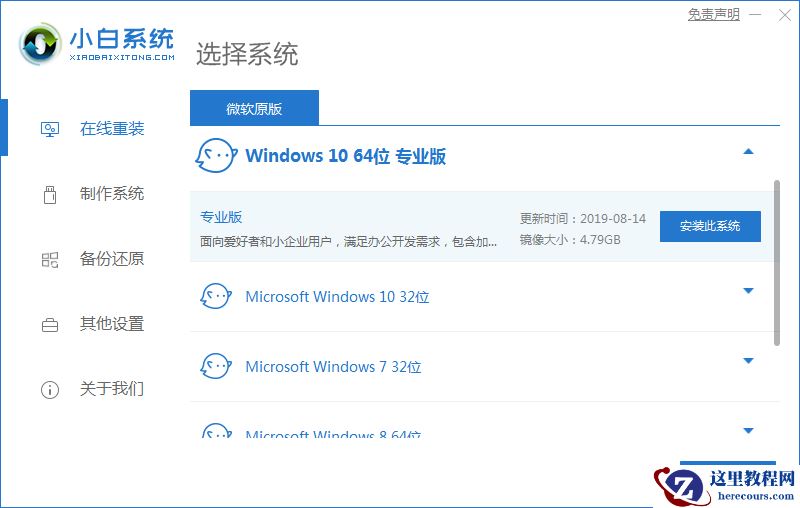
获取win10图文教程
26-02-22
win10预览版在哪里下载?
26-02-22
win10系统为什么搜索不到打印机
26-02-22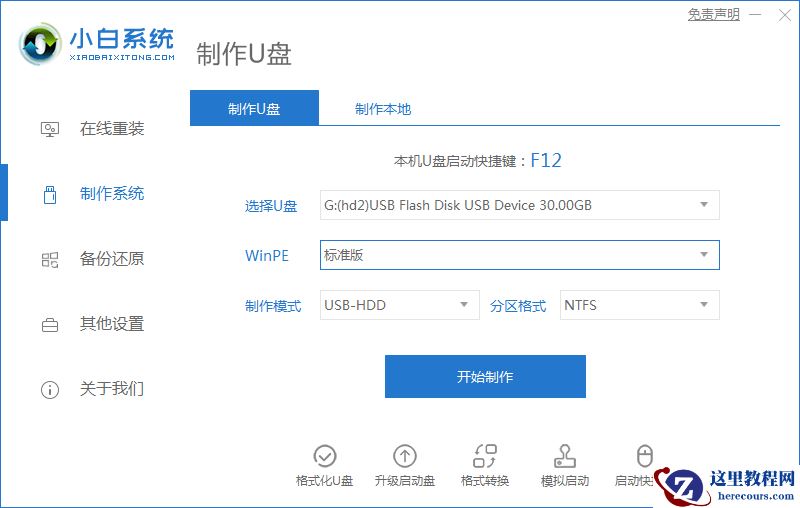
一学就会的gpt分区安装win10系统教程
26-02-22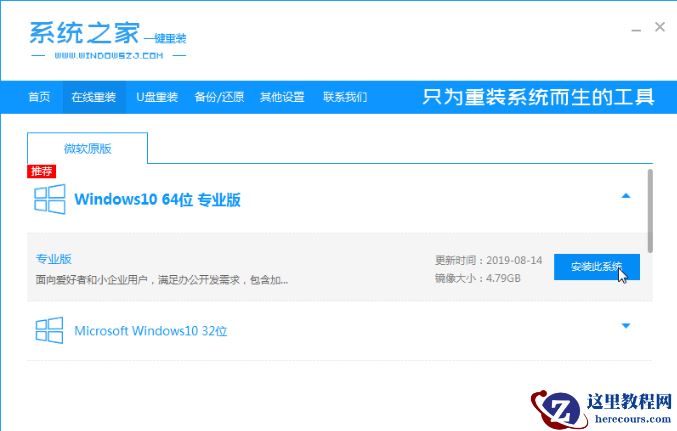
win10家庭版怎么下载?
26-02-22
小米4刷win10教程
26-02-22
怎么下载win10升级助手
26-02-22
