Windows10硬盘盘符不显示容量的两种解决方案
方案一:
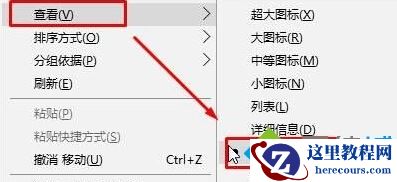
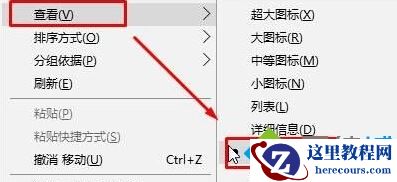
1、打开此电脑,在空白处单击右键,依次选择【查看】—【平铺】即可,设置完成后我们就可以看到磁盘总容量和可用容量了。
方案二:
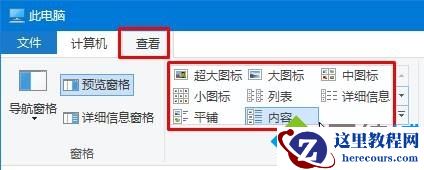
1、打开此电脑,点击顶部的【查看】按钮,然后在下面可以选择“详细信息”、“平铺”、“内容”中的任意一个即可显示磁盘容量了。
Windows10硬盘盘符不显示容量的两种解决方案就介绍到这里了。大家在使用win10系统过程中若是遇到同样情况,可以任选一种方案进行解决!
Windows10硬盘盘符不显示容量的两种解决方案
方案一:
1、打开此电脑,在空白处单击右键,依次选择【查看】—【平铺】即可,设置完成后我们就可以看到磁盘总容量和可用容量了。
方案二:
1、打开此电脑,点击顶部的【查看】按钮,然后在下面可以选择“详细信息”、“平铺”、“内容”中的任意一个即可显示磁盘容量了。
Windows10硬盘盘符不显示容量的两种解决方案就介绍到这里了。大家在使用win10系统过程中若是遇到同样情况,可以任选一种方案进行解决!


2 月 9 日消息,雷神 (THUNDEROBOT) 现已宣布推出基于英

2 月 10 日消息,制造商 Musnap 现已在海外推出一款 Oce
Windows10硬盘盘符不显示容量的两种解决方案
26-02-22
Windows 10系统新措施:使PWA开机自启动
26-02-22
win10系统怎么设置开机密码?win10系统设置开机密码教程
26-02-22
windows10系统如何取消欢迎界面
26-02-22
电脑d盘不见了如何恢复?电脑d盘不见了处理教程
26-02-22
win10组策略在哪里关闭自动更新?关闭自动更新的方法?
26-02-22
win10安装程序包的语言不受系统支持解决教程
26-02-22
win10提示电脑遇到问题需重启的五种情况
26-02-22