在我们日常的电脑使用中,难免会用到远程桌面这个功能,可以连接他人的电脑进行操作,而在win10系统当中,有自带的远程桌面功能,连接网络就可以开启使用,不少的用户都想要知道使用方法,那么本期的内容就来为大伙讲解一下win10远程桌面的开启方法。
win10远程桌面操作方法
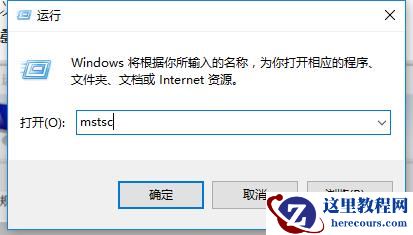
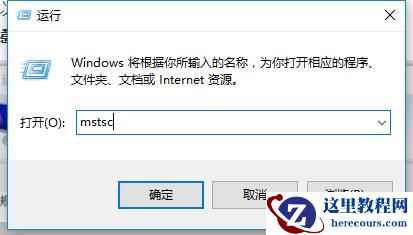
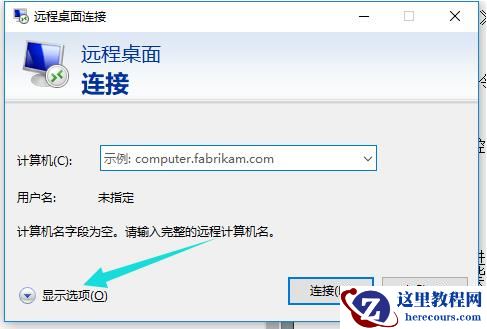
1、我们首先按下“win+r”打开运行,输入命令:mstsc,打开远程桌面连接。
2、然后在远程桌面连接的窗口中,点击左下角的“显示选项”。
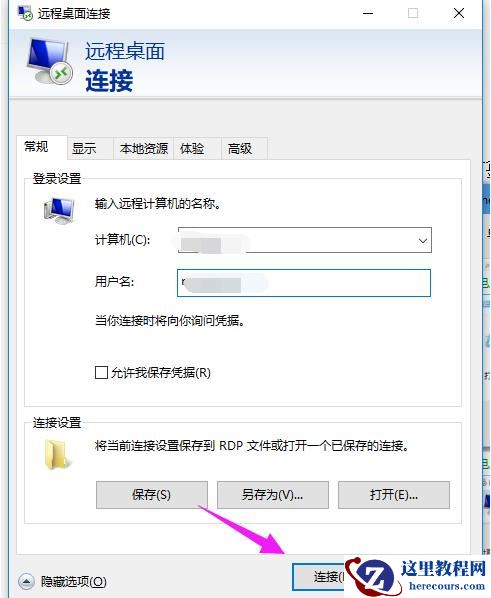
3、然后输入你的远程计算机的信息,点击“连接”即可。
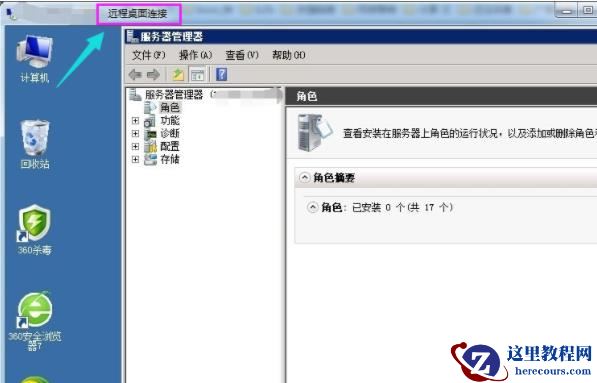
4、然后连接成功后,我们就能够使用远程桌面了。
上述的内容就是关于win10远程桌面开启的操作步骤,本期的内容到这里也就全部结束了,希望能够给广大用户带来帮助。