

windows资源管理器已停止工作处理解决方法
1、同时按住三个键:【CTRL】+【ALT】+【DEL】,选择【任务管理器】;
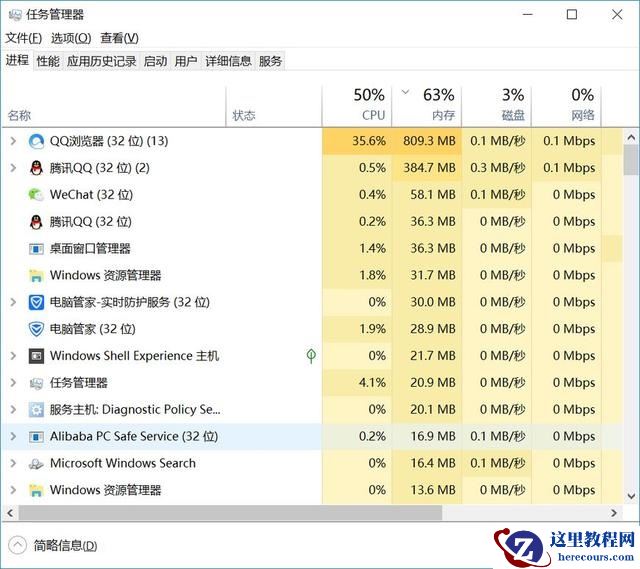
2、点击左上角的【文件(F)】选项。

3、单机以后选择【新建任务运行】;

4、在新弹出的窗口中输入【explorer.ere】。

5、点击确定之后,就能够重启资源管理器了。

以上就是本站为广大的用户们提供的win10资源管理器已停止工作的处理解决方法,希望能够帮助到大家,谢谢您的阅读~
windows资源管理器已停止工作处理解决方法
1、同时按住三个键:【CTRL】+【ALT】+【DEL】,选择【任务管理器】;
2、点击左上角的【文件(F)】选项。
3、单机以后选择【新建任务运行】;
4、在新弹出的窗口中输入【explorer.ere】。
5、点击确定之后,就能够重启资源管理器了。
以上就是本站为广大的用户们提供的win10资源管理器已停止工作的处理解决方法,希望能够帮助到大家,谢谢您的阅读~


2 月 9 日消息,雷神 (THUNDEROBOT) 现已宣布推出基于英

2 月 10 日消息,制造商 Musnap 现已在海外推出一款 Oce

windows资源管理器已停止工作解决方法(图解)
26-02-22
win10安全中心删除的文件在哪?
26-02-22
win10搜索框打不了字怎么办?win10搜索框用不了解决方法
26-02-22
win10桌面图标有白色方块处理方法
26-02-22
win10关闭自动更新方法永久
26-02-22
win10怎么安装无线网卡驱动?win10无线网卡驱动安装教学
26-02-22
win10系统无法关闭飞行模式怎么办?
26-02-22
win10系统NVIDIA如何设置高性能?英伟达显卡高性能设置教学
26-02-22
win10关闭防火墙怎么操作?win10防火墙永久关闭方法
26-02-22
win10连wifi显示无internet是什么意思?
26-02-22
