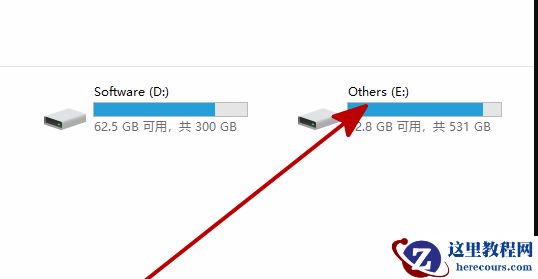
win10系统找不到新硬盘怎么办?近期有些用户反馈说新硬盘安装之后找不到,尝试了多种方法都不能在此电脑中显示出来,面对这个问题应该怎么进行处理,今日的win10教程就来和大伙分享具体的解决步骤,一起来看看详细的操作方法吧。
解决方法如下
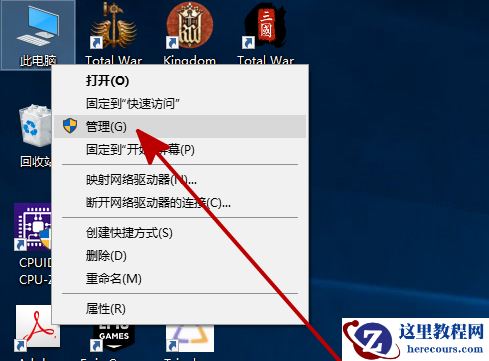
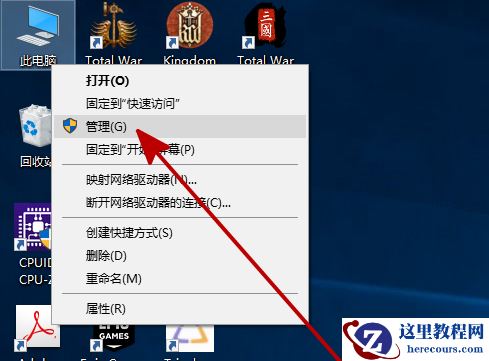
1、首先在桌面上右键”此电脑“,在弹出来的列表中找到”管理“并打开。
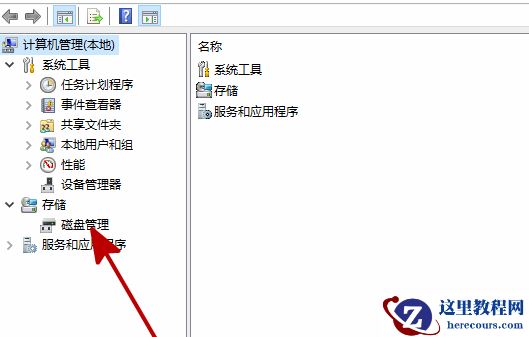
2、在”管理“中找到并打开”磁盘管理“。
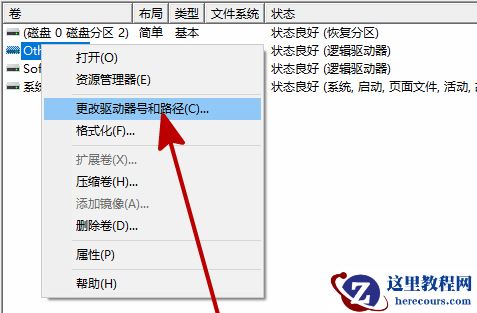
3、在”磁盘管理“中找到和你所安装硬盘名字相同但无法打开的同名硬盘,并右键此硬盘,在弹出来的列表中找到”更改驱动器号和路径“并打开。
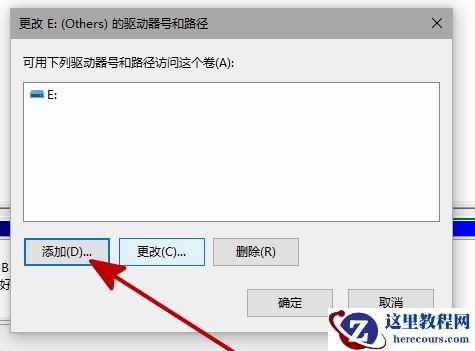
4、在弹出的对话框中点击”添加“。
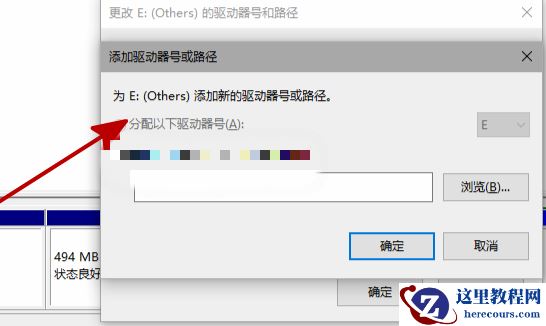
5、在新弹出的对话框中,点击”分配一下驱动器号”并确定。
6、重启资源管理器,即可看到新安装的硬盘已经恢复显示了。