win10提示以太网没有有效的ip配置怎么解决?许多用户在使用电脑的过程之中就会遇到这个提示,它的出现就会导致网络连接断开,无法正常的进行访问,那么这个问题究竟应该要怎么解决,今日教程就来分享四种解决方法,一起来了解看看吧。
解决方法如下:
方法一
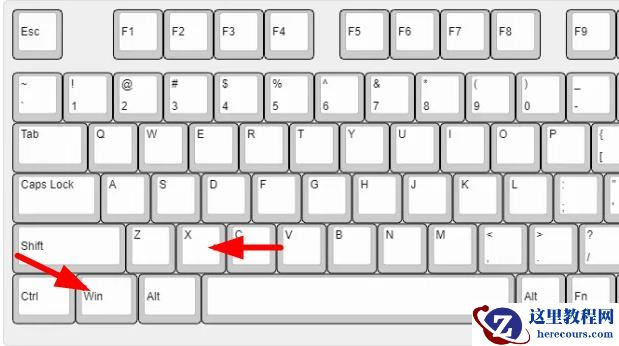
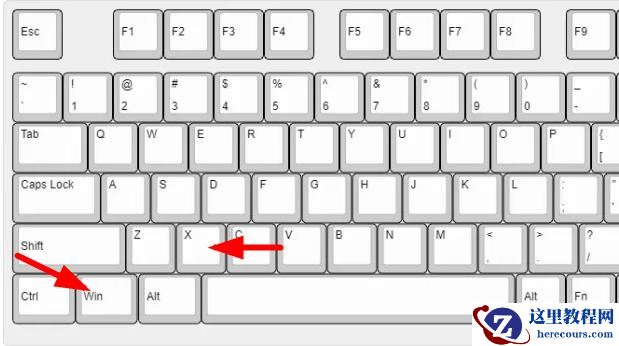
1、首先按住键盘“win”+“X”,弹出开始菜单。
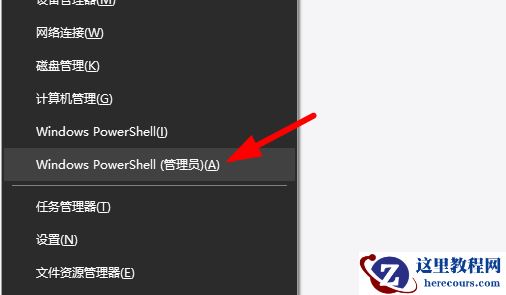
2、然后选择“windows powershell(管理员)”。
3、先输入“netsh int ip reset”,按“Enter”。
4、接着输入“netsh winsock reset”,按“Enter”。
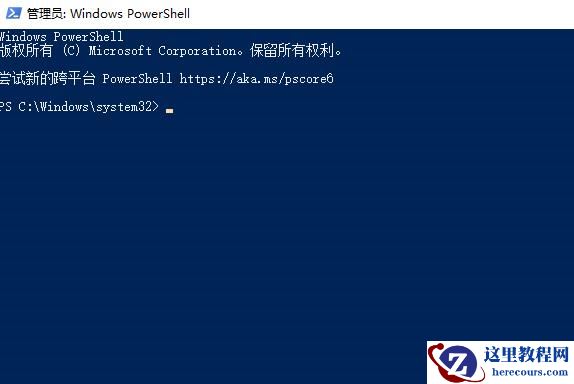
5、上述命令运行完成后重启电脑即可。
方法二
1、首先右击右下角电脑图标,选择“打开网络和internet”设置。

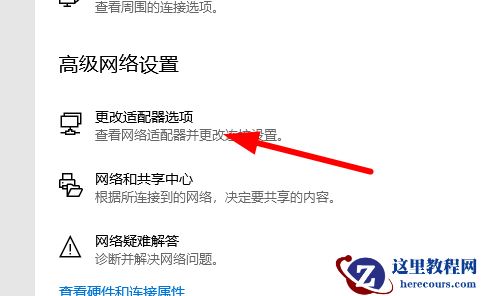
2、接着找到并点击“更改适配器选项”。
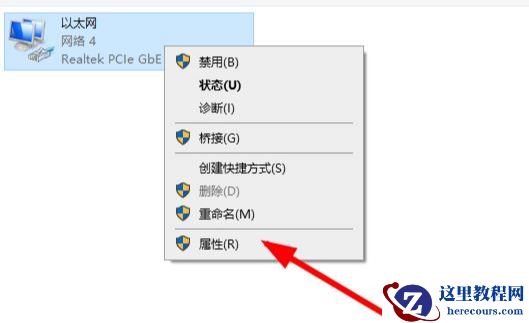
3、然后找到对应网络,右击并在下拉菜单中点击“属性”。
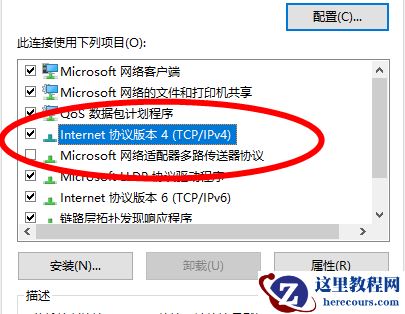
4、双击如图所示的“Internet 协议版本 4 (TCP/IPV4)”。
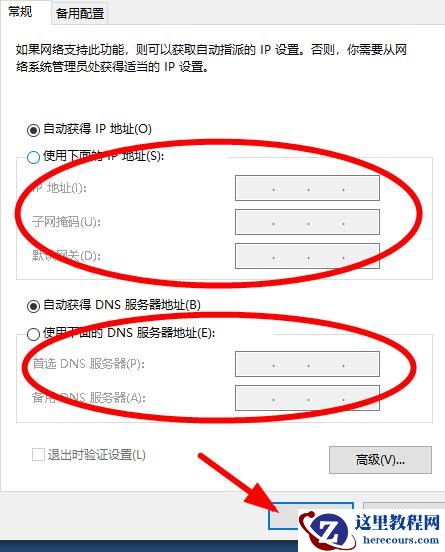
5、现在就可以手动进行配置,最后不要忘记点击“确定”。
方法三
1、一般情况下,电脑显示win10以太网没有有效的ip配置。
2、也可能是由于路由器和网线接触不良应引起的,那么我们重新插入接头,重启电脑。

方法四
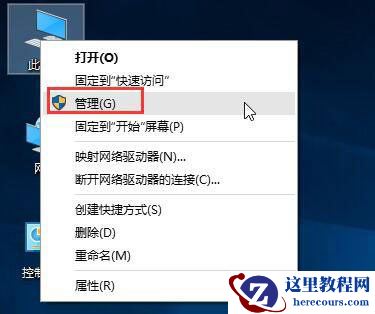
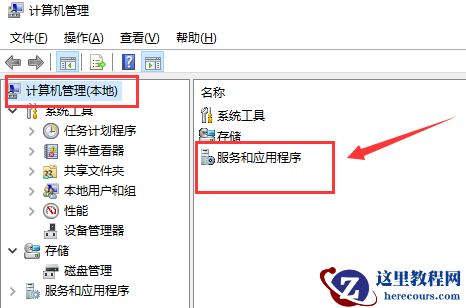
1、首先右击我的电脑或此电脑,选择管理,打开服务和应用程序。
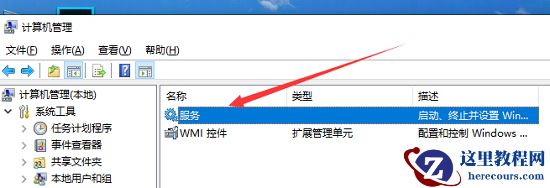
2、然后去点开服务。
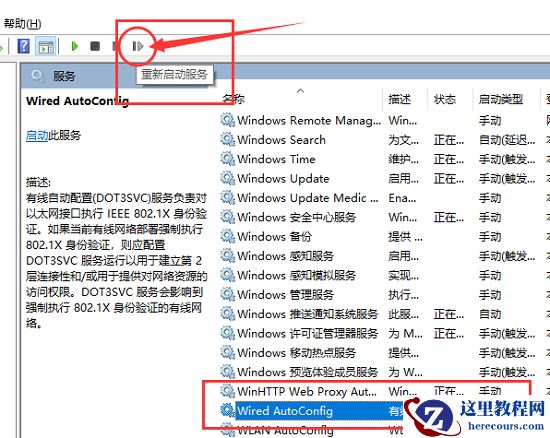
3、之后找到Wired AutoConfig,再点击红色圆圈内的重新启动。
4、最后重启电脑,问题即可解决。