win10系统找不到亮度调节怎么办?很多小伙伴长时间使用电脑,想要降低光线对于眼睛的伤害,但是却发现没有亮度调节的选项,那么面对这个问题应该要怎么解决,本期的win10教程就来和大伙详细的分享一下解决方法,一起来了解看看吧。
解决方法如下
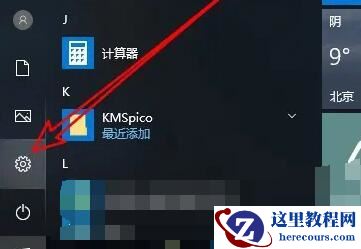
1、用鼠标右键点击桌面左下角的开始按钮,在弹出的菜单中选择“设置”菜单项。

2、这时会打开Windows10的设置窗口,点击窗口中的“系统”图标。

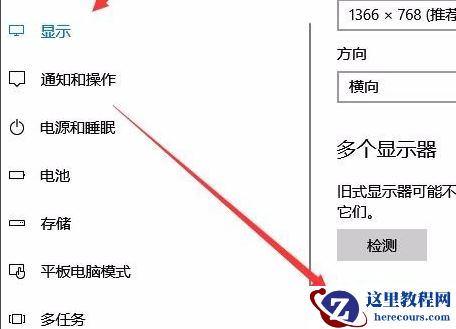
3、在打开的Windows系统设置窗口中,点击左侧边栏的“显示”菜单项,在右侧窗口中点击“显示适配器属性”快捷链接。
4、这时就会打开显卡的属性窗口,点击窗口中的“英特尔核显控制面板”选项卡。
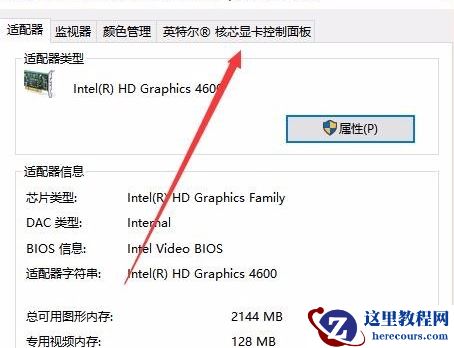
5、在打开的窗口中点击“图形属性”按钮即可。
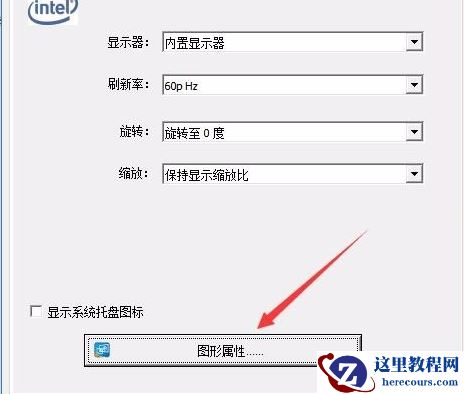
6、这时就可以打开显示的控制面板窗口,点击窗口的“显示器”图标。

7、在打开的显示器控制面板窗口中,点击左侧边栏的“颜色设置”菜单项。
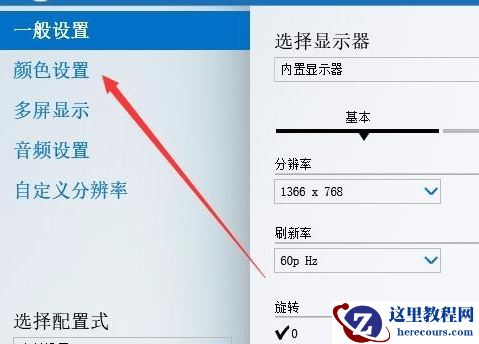
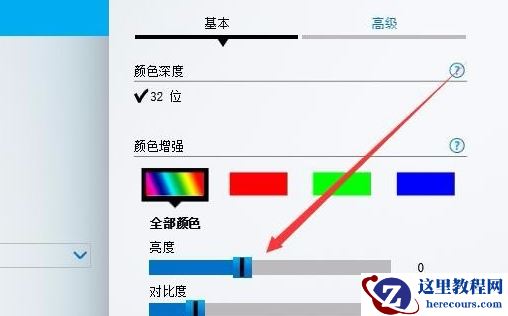
8、在右侧窗口中就可以看到一个亮度调整的滑块了,通过拖动滑块即可方便的调整显示器的亮度了。