win10电脑鼠标移至任务栏就转圈怎么解决?通常在使用电脑的过程中,没有任何操作的情况下鼠标一般不会自己转圈,但是近期就有用户们遇到了开头的问题,很影响使用,那么究竟要如何解决,本期的win10教程就来和大伙分享具体的操作方法,一起来了解看看吧。
解决方法如下
方法一:
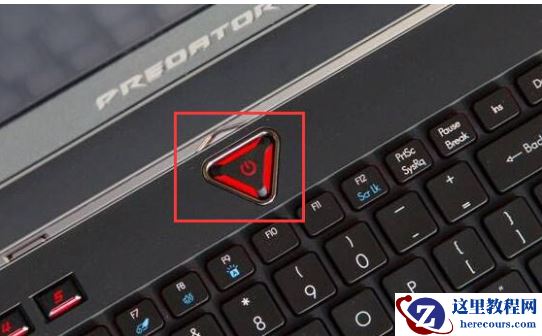
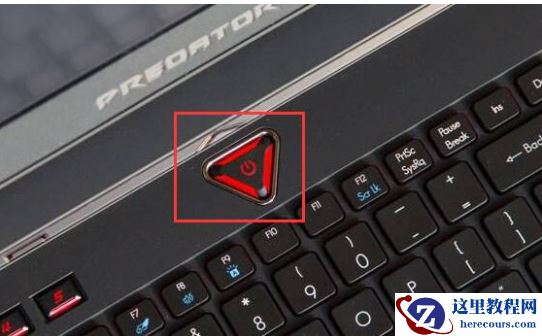
1、长按电脑电源键重启电脑,看看重启后能不能解决。
方法二:
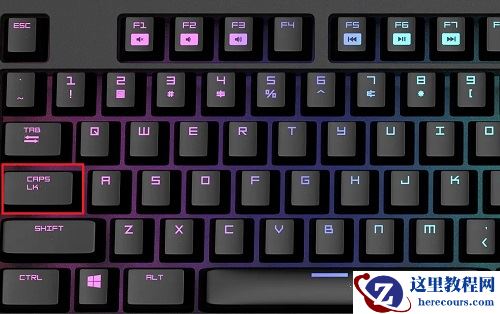
1、按下键盘“ctrl+shfit+esc”组合键打开任务管理器。
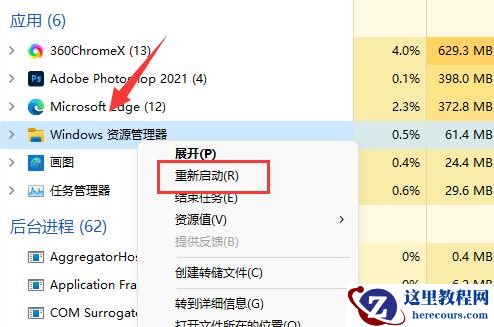
2、打开后,右键“Windows资源管理器”,点击“重新启动”即可。
方法三:
1、使用上面的方法打开“任务管理器”。
2、打开后,点击左上角“文件”,点击“运行新任务”。
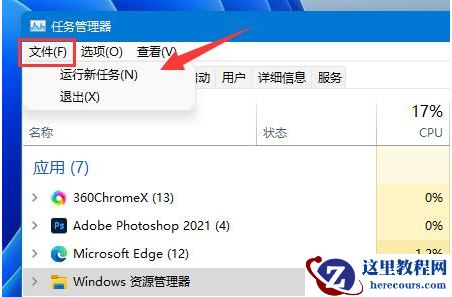
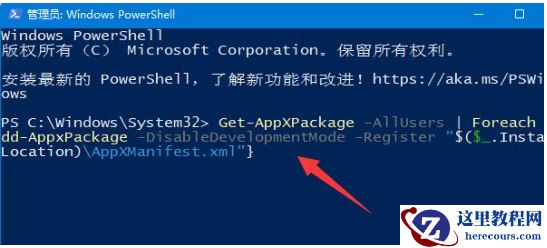
3、接着勾选“以系统管理权限创建此任务”,输入“powershell”,回车打开。
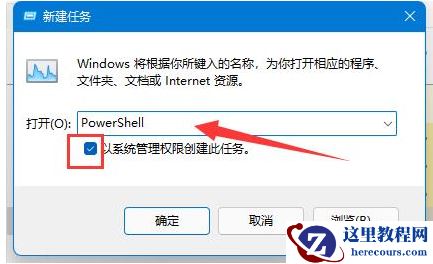
4、最后在其中输入“Get-AppXPackage -AllUsers | Foreach {Add-AppxPackage -DisableDevelopmentMode -Register “$($_.InstallLocation)\AppXManifest.xml”}”回车确定即可。