win10系统操作中心不见怎么恢复?操作中心包含了很多的功能和消息通知,它的消失就会导致很多操作变得不方面,面对这个问题很多的用户都不清楚应该要怎么处理才能够恢复,今日的win10教程就来和大伙分享详细操作步骤,一起来了解看看吧。
解决方法
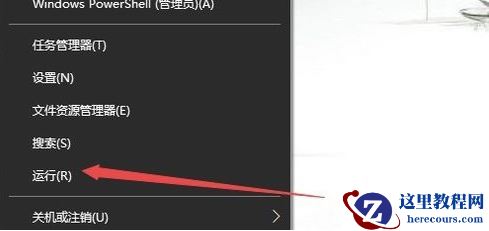
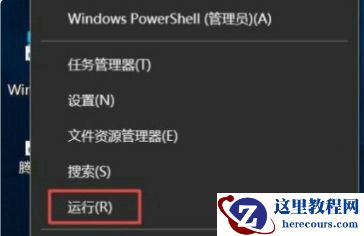
1、右击开始图标,选择“运行”选项。
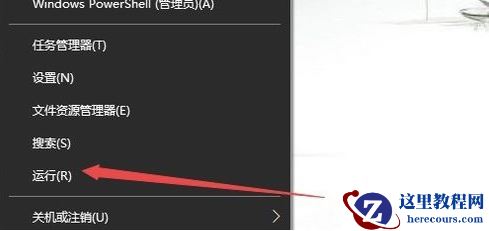
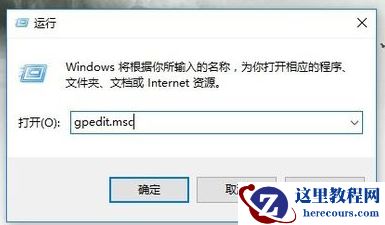
2、在运行输入框中输入“gpedit.msc”命令,回车键打开“组策略编辑器”界面。
3、在编辑器界面中,点击“用户配置”下方的“管理模板”。
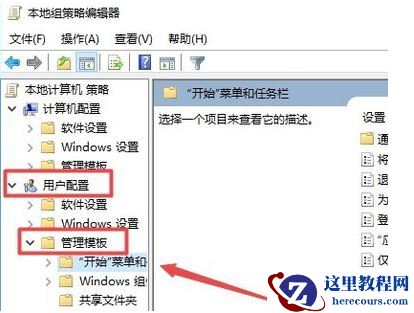
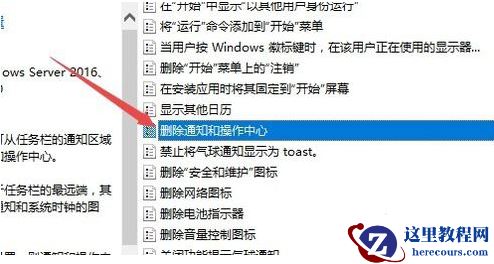
4、然后找到“删除通知和操作中心”选项,双击打开。
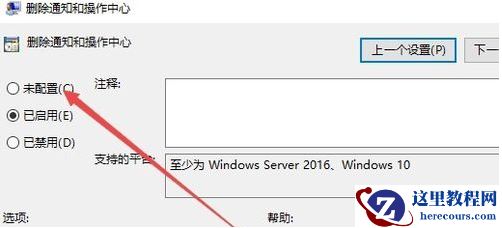
5、这时会弹出一个窗口,点击“未配置”选项,然后点击确定保存即可。
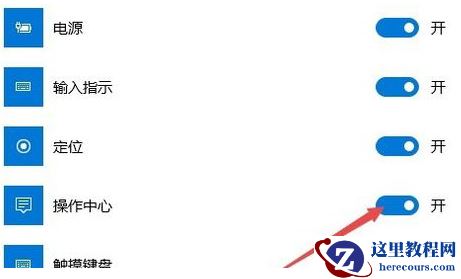
6、最后进入设置界面,将操作中心右侧的开关按钮打开,这样,操作中心就回来了。