win10系统怎么恢复hosts默认?在我们使用电脑的使用,有时候就会修改到hosts文件来获取其他的内容,后来想要让它恢复到默认的状态却不知道怎么操作了,本期的win10教程小编就来分享具体的操作步骤,希望能够给广大用户们带来帮助。
恢复hosts默认步骤:
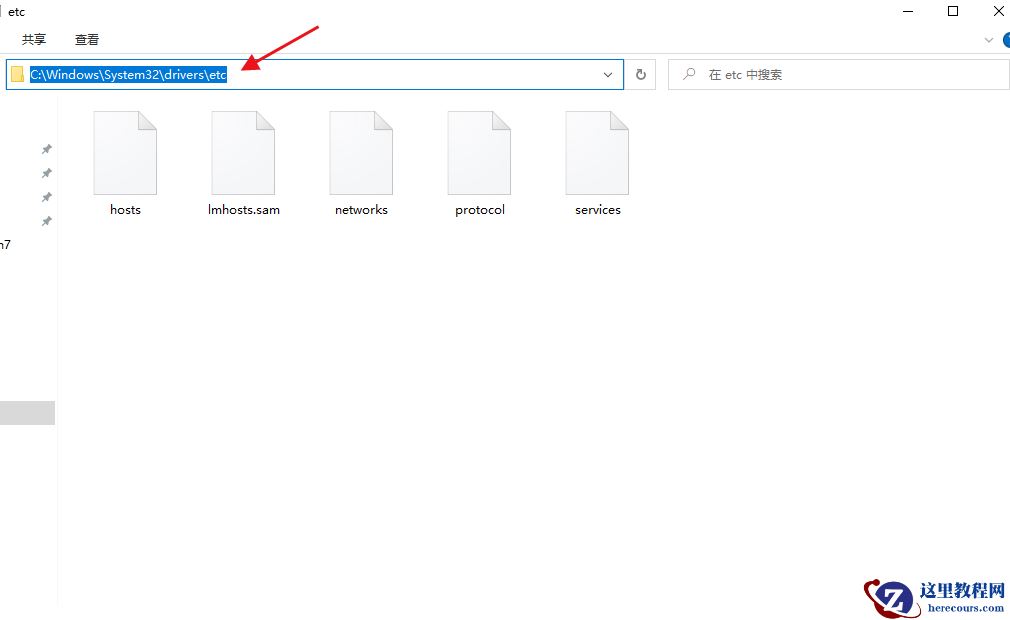
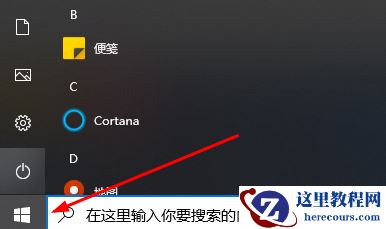
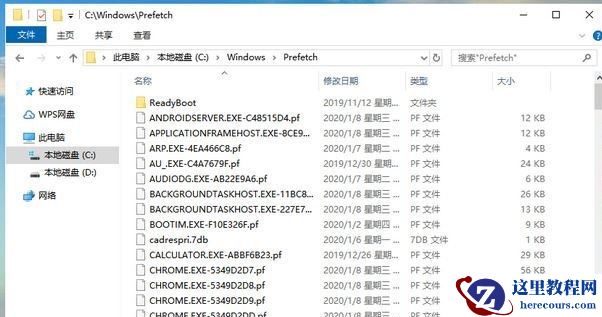
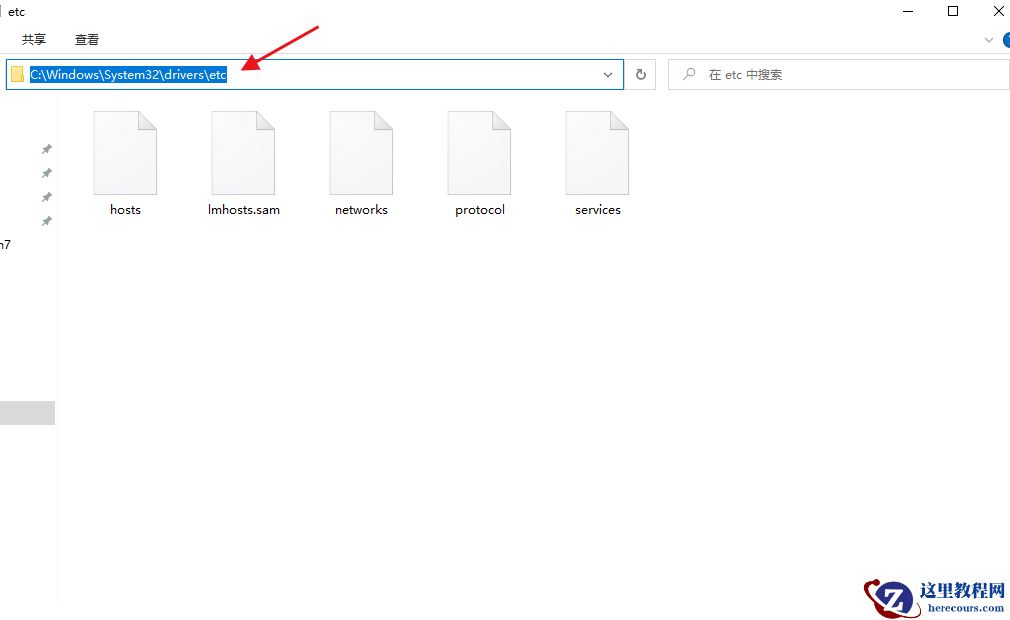
1、第一步,打开计算机,然后单击上面的地址框并输入【C:\Windows\System32\drivers\etc】,然后进入下一步。
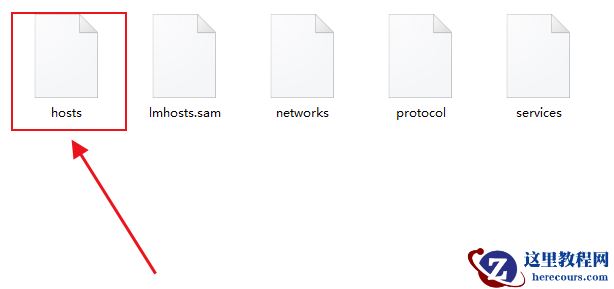
2、其次,完成上述步骤后,单击弹出的文件夹中的“hosts”文件,移至桌面,如下图所示,然后进入下一步。
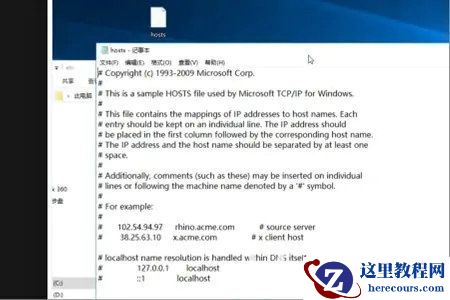
3、接着,完成上述步骤后,右键单击并选择“打开方式”选项,然后使用“记事本”将其打开,如下图所示,然后进入下一步。
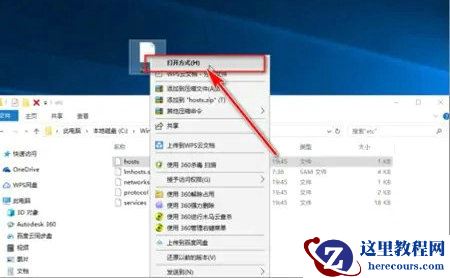
4、最后,完成上述步骤后,根据下图的内容在弹出的窗口中对其进行修改,如下图所示。这样,问题就解决了。