Win10粘贴目标文件访问被拒怎么解决?最近有用户询问这个问题,在使用复制粘贴操作的时候,复制目标文件时出现了访问被拒的情况,这是怎么回事呢?针对这一问题,本篇带来了详细的解决方法,操作简单,分享给大家,一起看看吧。
Win10粘贴目标文件访问被拒怎么解决?
1、打开记事本,或在桌面先新建一个文本文档打开,然后复制以下注册表代码到记事本中:
【Windows Registry Editor Version 5.00
[-HKEY_CLASSES_ROOT\*\shell\runas]
[HKEY_CLASSES_ROOT\*\shell\runas]
@=“获取超级管理员权限”
“Icon”=“C:\\Windows\\System32\\imageres.dll,-78”
“NoWorkingDirectory”=“”
[HKEY_CLASSES_ROOT\*\shell\runas\command]
@=“cmd.exe /c takeown /f \”%1\“ && icacls \”%1\“ /grant administrators:F”
“IsolatedCommand”=“cmd.exe /c takeown /f \”%1\“ && icacls \”%1\“ /grant administrators:F”
[-HKEY_CLASSES_ROOT\Directory\shell\runas]
[HKEY_CLASSES_ROOT\Directory\shell\runas]
@=“获取超级管理员权限”
“Icon”=“C:\\Windows\\System32\\imageres.dll,-78”
“NoWorkingDirectory”=“”
[HKEY_CLASSES_ROOT\Directory\shell\runas\command]
@=“cmd.exe /c takeown /f \”%1\“ /r /d y && icacls \”%1\“ /grant administrators:F /t”
“IsolatedCommand”=“cmd.exe /c takeown /f \”%1\“ /r /d y && icacls \”%1\“ /grant administrators:F /t”
[-HKEY_CLASSES_ROOT\dllfile\shell]
[HKEY_CLASSES_ROOT\dllfile\shell\runas]
@=“获取超级管理员权限”
“HasLUAShield”=“”
“NoWorkingDirectory”=“”
[HKEY_CLASSES_ROOT\dllfile\shell\runas\command]
@=“cmd.exe /c takeown /f \”%1\“ && icacls \”%1\“ /grant administrators:F”
“IsolatedCommand”=“cmd.exe /c takeown /f \”%1\“ && icacls \”%1\“ /grant administrators:F”
[-HKEY_CLASSES_ROOT\Drive\shell\runas]
[HKEY_CLASSES_ROOT\Drive\shell\runas]
@=“获取超级管理员权限”
“Icon”=“C:\\Windows\\System32\\imageres.dll,-78”
“NoWorkingDirectory”=“”
[HKEY_CLASSES_ROOT\Drive\shell\runas\command]
@=“cmd.exe /c takeown /f \”%1\“ /r /d y && icacls \”%1\“ /grant administrators:F /t”
“IsolatedCommand”=“cmd.exe /c takeown /f \”%1\“ /r /d y && icacls \”%1\“ /grant administrators:F /t”】
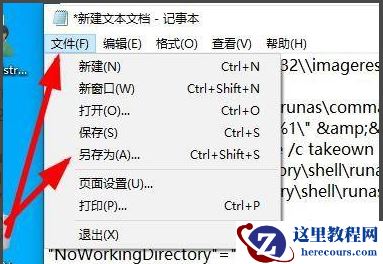
2、在点击上面的文件选择另存为。
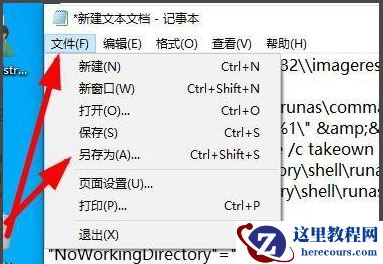
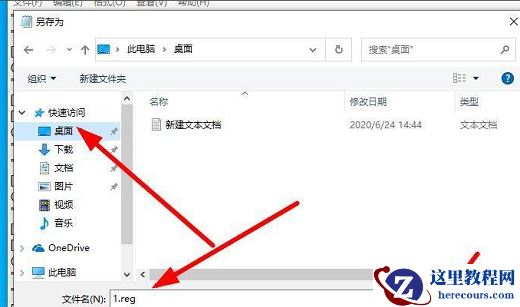
3、选择保存路径到桌面文件名 这里填写1.reg 自己知道就可以了后缀名必须是.reg ,在点击保存。
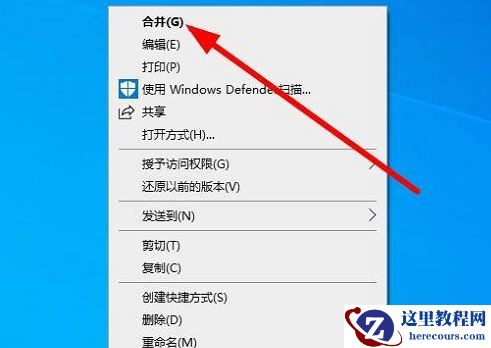
4、在到桌面选择刚才创建的那个文件右击选择合并。
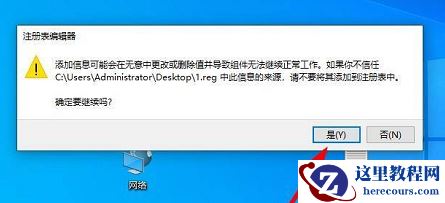
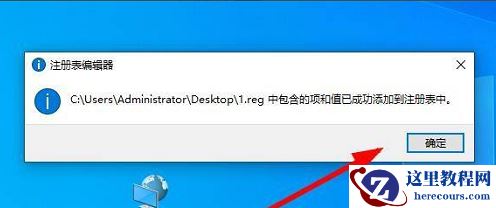
5、弹出来注册表编辑器 点击是,在弹出来的点击确定。
6、现在设置好了超级管理员administrator的权限了,再去复制文件夹就可以了。