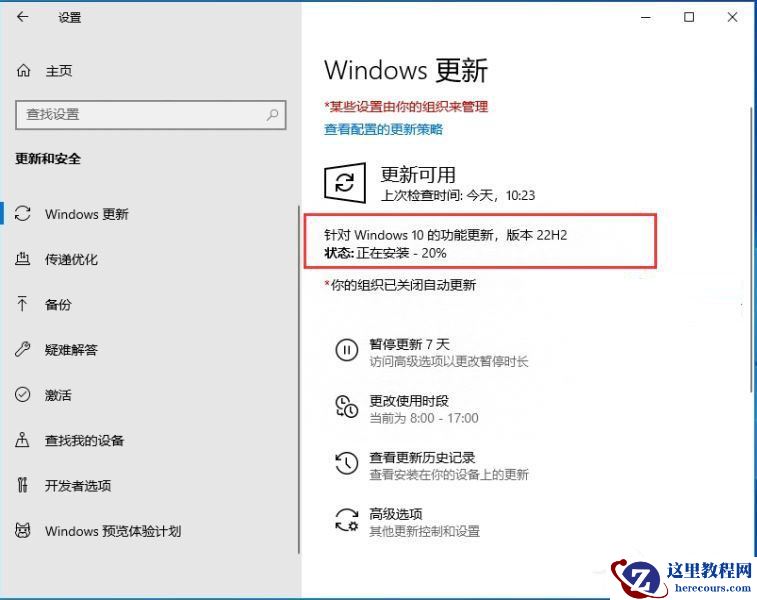
微软Windows 10 22H2大版本在十月份就已经上线了,在此前对系统进行了版本更新,很多用户还没有更新,想要知道最新的Win10 22h2如何?有必要升级吗?针对这个问题,今日小编就来和大伙详细的讲解一下,想了解的欢迎来纯净之家阅读查看。
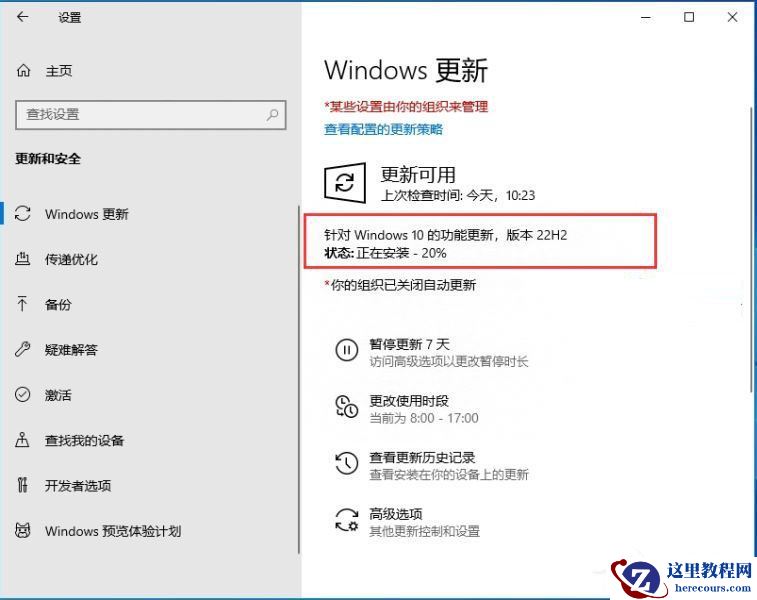
Win10 22h2如何?有必要升级吗?
答:实际上,现阶段Win10版本已经是很稳定下来,可能比Win11还平稳,而且本身没有提升硬件配置的需求,22H2 版 Windows 硬件配置兼容模式方案 (WHCP) 没变化,乃至与 2004 版本完全一致。配备比较一般的用户彻底大可放心冲。
还有一点是很重要的,Windows 10 20H1将正式12月13日停止更新,20H2乃是来年5月9日。终止适用代表着不会再派发一切月度总结和品质补丁包,针对原版用户而言,用起来会增加不安全感。
而22H2的大力支持时间起码是18月,如果是公司教育用户,那你就是24月。
因此,针对用户而言,立即升级成Win10 22H2版本还是非常有必要的。
可以选择win10 22H2最新镜像进行下载:Win10 22H2(19045.2251) 11月更新 V2022
Win10 22H2(19045 2251) 11月更新 V2022是微软推出的11月最新的Win10 22H2版本,该版本含对内部功能的各种安全改进。此外,此更新还包括以前作为可选更新于10 月 25 日通过更新预览 KB5018482提供的非安全修复和更改。
更新日志
解决您的 Windows 操作系统的安全问题。
解决了影响分布式组件对象模型 (DCOM) 身份验证强化的问题。它会自动将来自 DCOM 客户端的所有非匿名激活请求的身份验证级别提高到 RPC_C_AUTHN_LEVEL_PKT_INTEGRITY。如果身份验证级别低于数据包完整性,则会发生这种情况。
解决了影响远程过程调用服务 (rpcss.exe) 的 DCOM 问题。如果指定了 RPC_C_AUTHN_LEVEL_NONE,它将认证级别提升到 RPC_C_AUTHN_LEVEL_PKT_INTEGRITY 而不是 RPC_C_AUTHN_LEVEL_CONNECT。
解决了导致操作系统升级停止响应然后失败的问题。
解决了影响 Microsoft Azure Active Directory (AAD) 应用程序代理连接器的问题。它不能代表用户检索 Kerberos 票证。错误消息是“指定的句柄无效 (0x80090301)”。
解决了影响三个汉字字体的问题。当您将这些字符格式化为粗体时,宽度大小是错误的。
解决了影响 Microsoft Direct3D 9 游戏的问题。如果硬件没有本机 Direct3D 9 驱动程序,则图形硬件将停止工作。
解决了在某些平台上使用 Microsoft D3D9 的游戏中的图形问题。
解决了在 IE 模式下影响 Microsoft Edge 的问题。弹出窗口和选项卡的标题错误。
解决了影响 Microsoft Edge IE 模式的问题。它会阻止您打开网页。当您启用 Windows Defender 应用程序防护 (WDAG) 并且您未配置网络隔离策略时,会发生这种情况。
解决了可能导致应用程序停止响应的问题。这可能在输入队列溢出时发生。
解决了影响 Microsoft 和第三方输入法编辑器 (IME) 的问题。当您关闭 IME 窗口时,它们会停止工作。如果 IME 使用 Windows 文本服务框架 (TSF) 1.0,则会发生这种情况。
解决了影响图形编辑程序中套索工具的问题。
解决了影响 Miracast 广告的问题。在某些情况下,Surface Hub 设备上会出现此问题。
解决了影响某些驱动程序的问题。当您播放受硬件保护的数字版权管理 (DRM) 内容时,它们会使用更多电量。
解决了影响 .msi 文件的问题。当您禁用脚本强制时,Windows Defender 应用程序控制 (WDAC) 将忽略它们。
解决了影响远程桌面虚拟桌面基础架构 (VDI) 方案的问题。会话可能使用了错误的时区。
它会更新 DriverSiPolicy.p7b 文件中的 Windows 内核易受攻击的驱动程序阻止列表。此更新还确保阻止列表在 Windows 10 和 Windows 11 中相同。有关详细信息,请参阅 KB5020779。
使 Microsoft 符合美国政府 (USG) 版本 6 修订版 1 (USGv6-r1)。
约旦在 2022 年 10 月结束夏令时开始。约旦时区将永久转换为 UTC + 3 时区。
布署中:
安装进行:
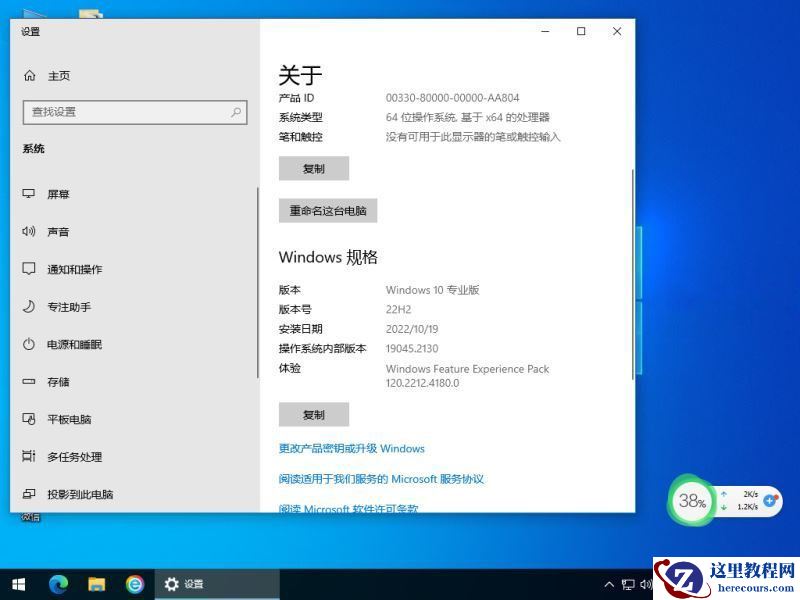
安装教程
纯净之家为您提供两种系统安装方法,本地硬盘安装是最为简单的安装方法。建议使用硬盘安装前先制作U盘启动工具,如果硬盘安装失败,或者您的电脑已经是开不了机、卡在欢迎界面、进不去桌面、蓝屏等情况,那么就需要选择U盘重装系统。
温馨提醒:重装系统时会格式化当前系统盘(一般是C盘),一定要提前备份好C盘和桌面上数据。
1、本地硬盘安装:硬盘安装Win10系统教程
2、U盘启动工具安装:U盘重装win10系统教程