Win10微软商店一直转圈圈不下载怎么回事?最近有用户询问这个问题,在使用微软商店下载应用的时候,发现一直在转圈圈,没办法正常更新下载,应该怎么解决呢?针对这一问题,本篇带来了详细的解决方法,操作简单,分享给大家,一起看看吧。
微软商店一直转圈圈不下载怎么办?
方法一:
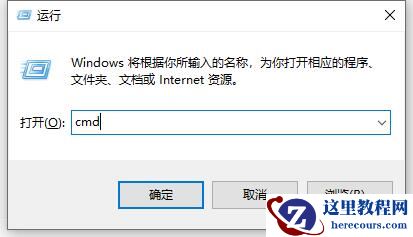
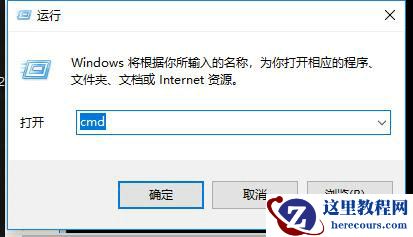
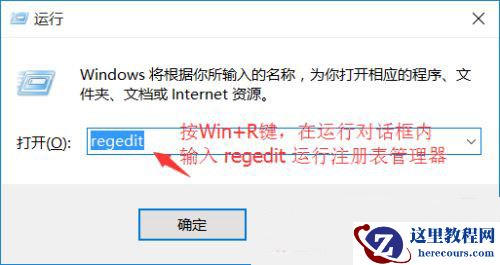
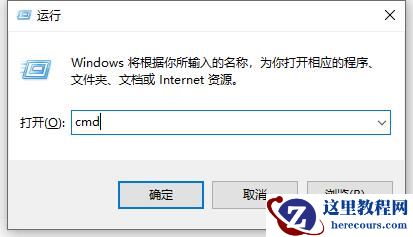
1、首先按下键盘“win+r”打开运行,输入“cmd”回车确定。
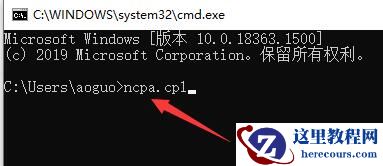
2、然后在其中输入“ncpa.cp1”回车确定,可以进入网络连接面板。
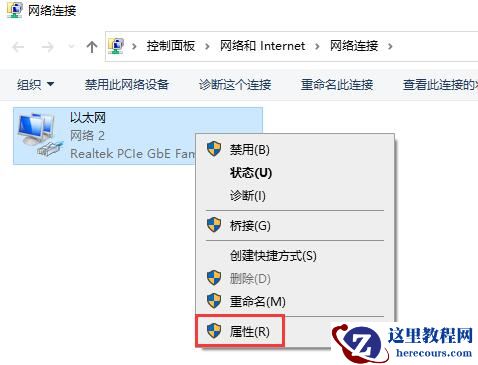
3、接着右键选中我们正在连接的网络,点击其中的“属性”。
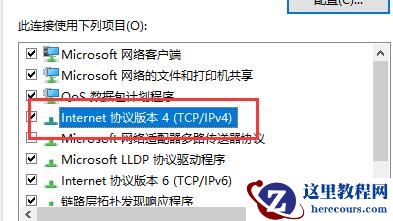
4、然后在属性列表之中找到并双击打开“internet协议版本4(TCP/IPv4)”。
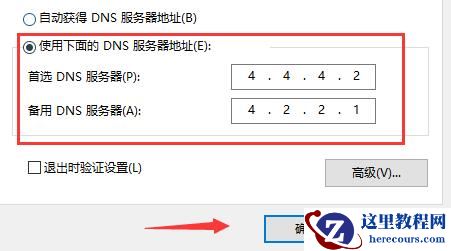
5、接着勾选“使用下面的DNS服务器地址”。
6、然后把首选DNS服务器更改为“4.4.4.2”,把备用DNS服务器更改为“4.2.2.1”。
7、设置完成之后点击下方“确定”,保存完成后应该就能正常连接microsoft store了。
方法二:
1、如果修改DNS无效,还可以尝试修改一下internet选项。
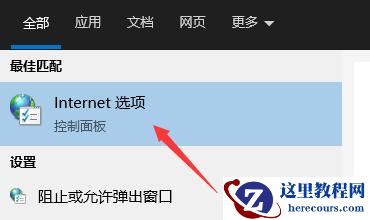
2、首选在左下角搜索框中输入“internet选项”。
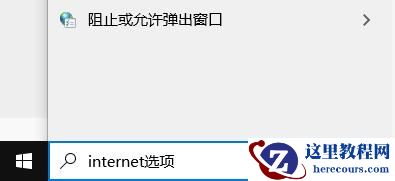
3、然后在搜索结果之中打开“internet选项”。
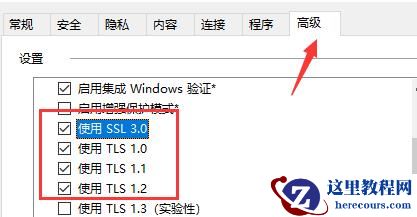
4、然后在“高级”选项卡下,勾选“使用SSL 3.0”、”使用 TLS 1.0“、”使用 TLS 1.1“、”使用 TLS 1.2”。
5、勾选完成后点击下方“确定”保存,然后重启电脑就快要正常打开microsoft store了。