win10怎么禁止软件联网?有些用户在使用的过程中发现软件会自动进行更新,只要没有联网就不会进行这个操作,那么究竟要怎么操作才能够让软件不会联网,本期的win10教程内容,小编就来和大伙详解的讲解一下设置方法,一起来了解看看吧。
操作步骤分享
1、按下“Win+X”组合键呼出系统快捷菜单,点击打开“控制面板”。

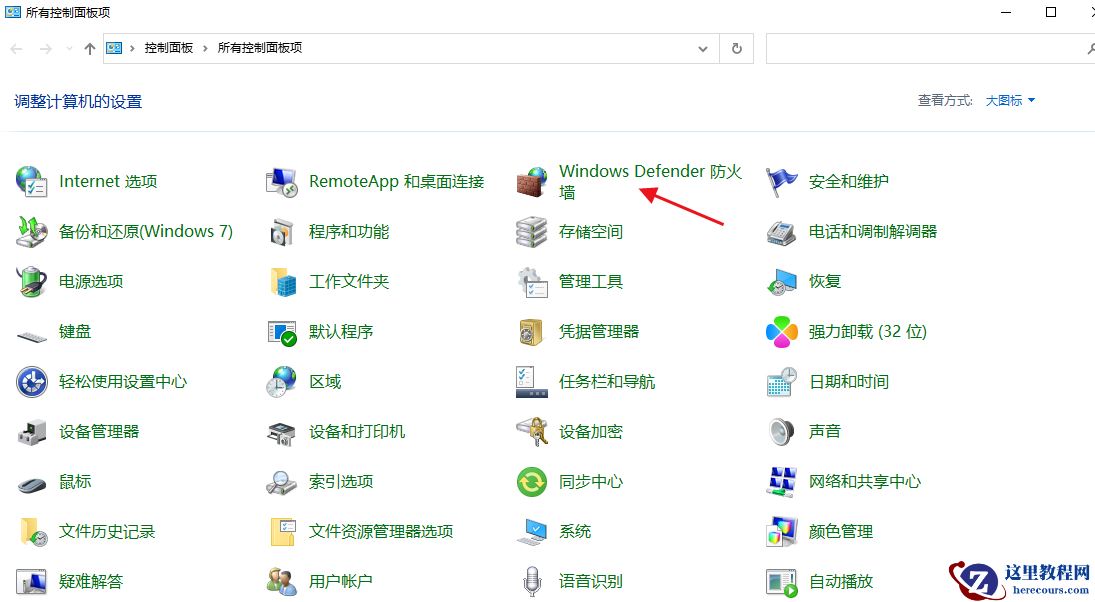
2、将“查看方式”修改为【大图标】,然后点击“Windows 防火墙”。
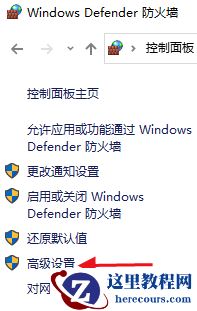
3、在防火墙窗口左侧点击“高级设置”,(若防火墙未开启,我们需要先点击右侧的更改防火墙设置后面的“使用推荐设置”)。
4、选择入站规则,新建规则,选择程序。
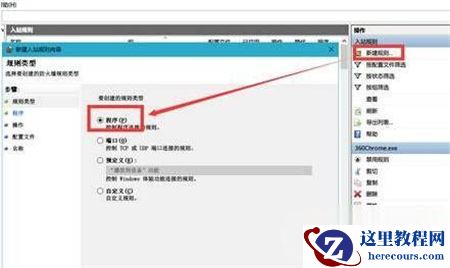
5、在“新建入站规则向导”界面选择程序路径,选择“阻止链接”即可。