
Win10电脑双屏互不干扰怎么设置?最近有用户询问这个问题,有些用户在使用电脑的时候想要设置双屏操作,这样更能有效提高办事效率,那么双屏互不干扰怎么设置呢?针对这一问题,本篇带来了详细的设置方法,分享给大家,一起看看吧。
Win10电脑双屏互不干扰怎么设置?
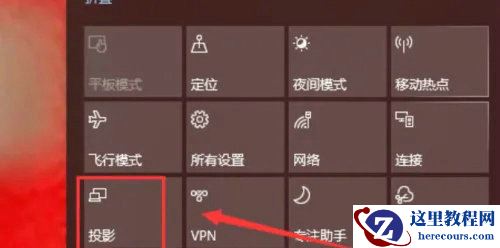
1、点击任务栏右下角的“通知栏”图标,点击“投影”进入。
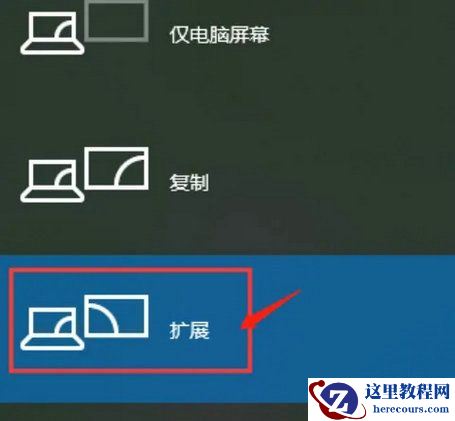
2、选择“扩展”选项即可实现显示器分屏。
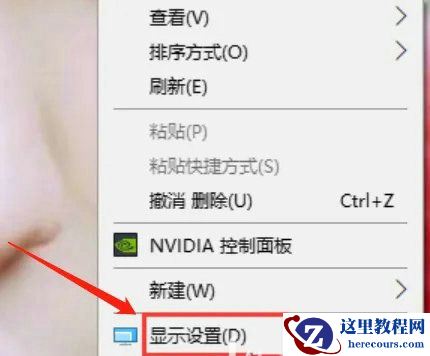
3、右键点击桌面空白处,菜单栏选择“显示设置”下一步。
4、将窗口切换到“显示”选项,界面右侧多显示器设置改为“扩展这些显示器”即可。
Win10电脑双屏互不干扰怎么设置?最近有用户询问这个问题,有些用户在使用电脑的时候想要设置双屏操作,这样更能有效提高办事效率,那么双屏互不干扰怎么设置呢?针对这一问题,本篇带来了详细的设置方法,分享给大家,一起看看吧。
Win10电脑双屏互不干扰怎么设置?
1、点击任务栏右下角的“通知栏”图标,点击“投影”进入。
2、选择“扩展”选项即可实现显示器分屏。
3、右键点击桌面空白处,菜单栏选择“显示设置”下一步。
4、将窗口切换到“显示”选项,界面右侧多显示器设置改为“扩展这些显示器”即可。


2 月 9 日消息,雷神 (THUNDEROBOT) 现已宣布推出基于英

2 月 10 日消息,制造商 Musnap 现已在海外推出一款 Oce
Win10电脑双屏互不干扰怎么设置?win10电脑双屏互不干扰设置方法
26-02-22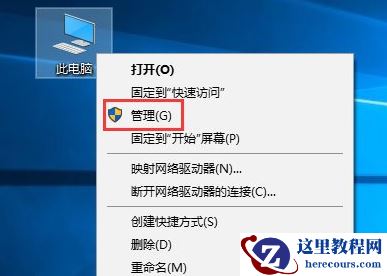
Win10访问局域网电脑需要用户名和密码怎么解决?
26-02-22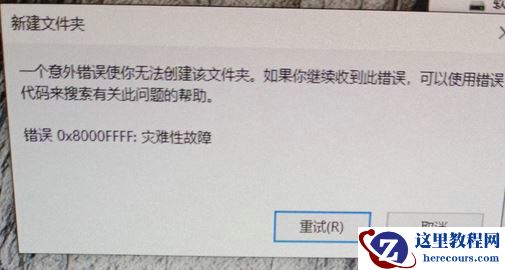
Win10新建文件夹提示灾难性故障怎么办?
26-02-22
Win10注册表丢失或损坏无法启动怎么解决?
26-02-22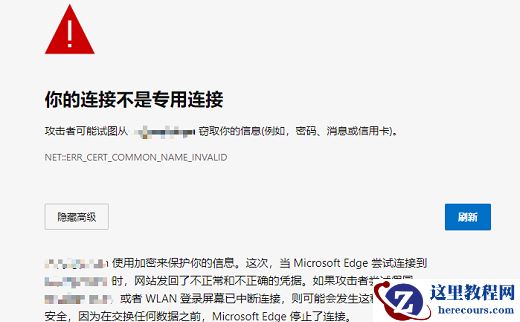
Win10你的连接不是专用连接怎么办?
26-02-22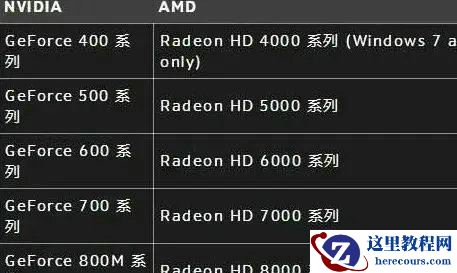
Win10守望先锋渲染设备丢失怎么办?渲染设备丢失解决方法亲测有效
26-02-22
Win10内核丢失或包含错误怎么修复?Win10内核丢失或损坏解决方法
26-02-22
Win10机器码修改新办法是什么?机器码最新2022年解决方法
26-02-22
如何把win10公用网络改成专用网络?
26-02-22
win10打开D盘提示请确认是否具有读写权限怎么解决?
26-02-22
