有很多使用win10系统的用户,因为不同的需求使用了两个电脑屏幕,但是在操作的过程中出现了干扰的情况,那么win10电脑双屏互不干扰怎么设置?本期的内容就来为广大网友解决这个问题,有需要的用户欢迎来纯净之家获取相关设置方法。
win10电脑双屏互不干扰设置教程:
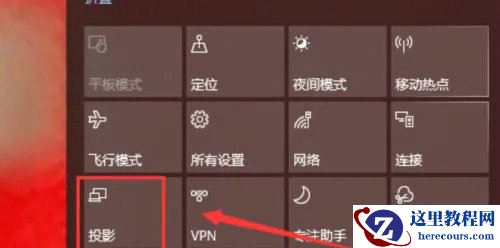
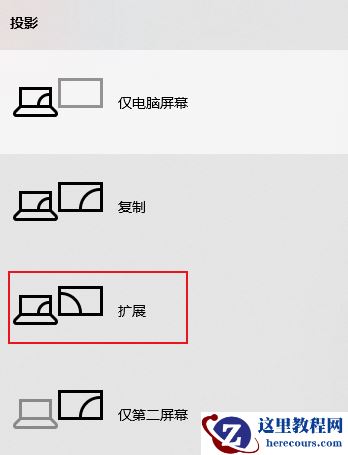
1、点击任务栏右下角的“通知栏”图标,点击“投影”进入。
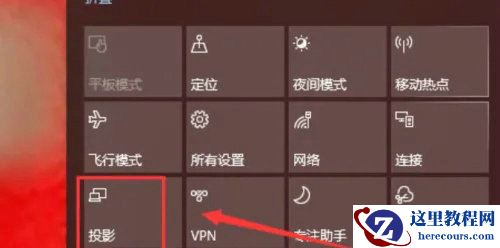
2、选择“扩展”选项即可实现显示器分屏。
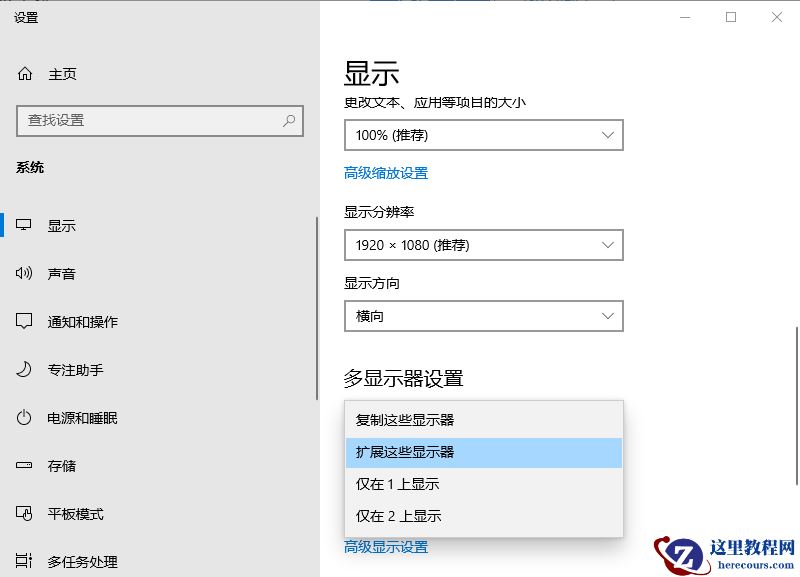
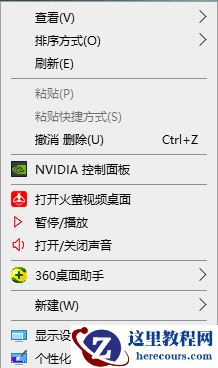
3、右键点击桌面空白处,菜单栏选择“显示设置”下一步。
4、将窗口切换到“显示”选项,界面右侧多显示器设置改为“扩展这些显示器”即可。