win10任务栏一直转圈无法操作怎么办?近期有很多小伙伴都在反馈这个问题,任务栏一直在转圈,无法进行其他的操作,关于网友们提出的这个问题,有三种方法能够解决,那么,本期小编就来和广大的用户们一起看看详细的解决步骤吧。
解决方法如下
方法一:(前提桌面有控制面板)
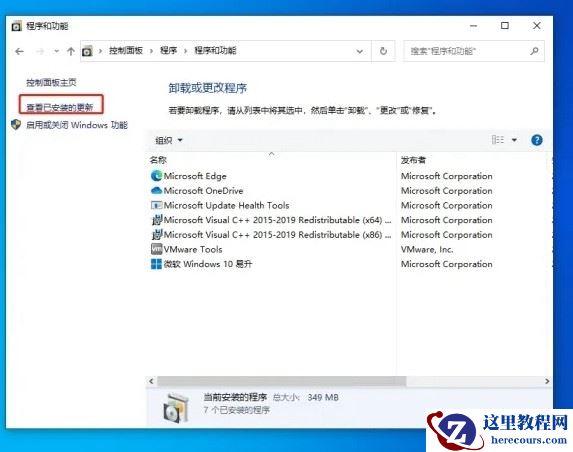
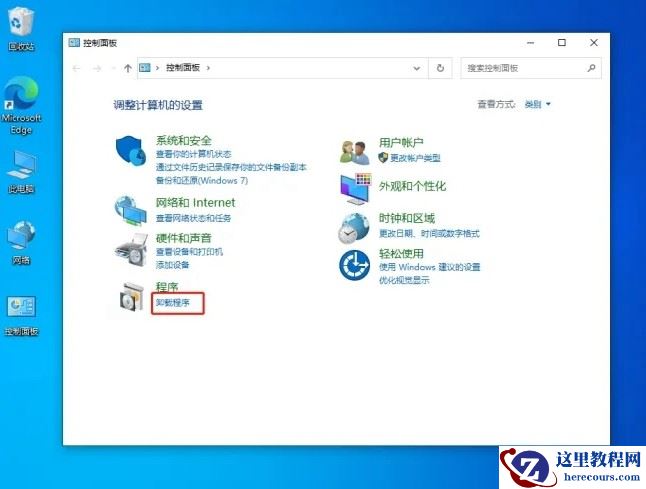
1、打开桌面的控制面板,点击卸载程序。
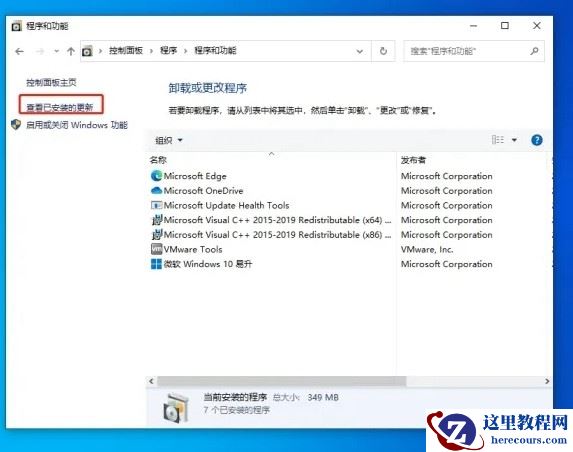
2、进入后,在左侧点击查看已安装的更新。
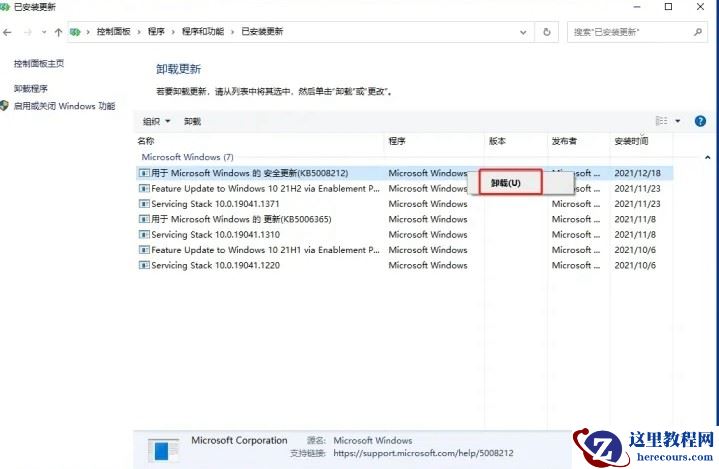
3、然后找到对应的KB5008212补丁,鼠标右键点击卸载即可。
方法二:
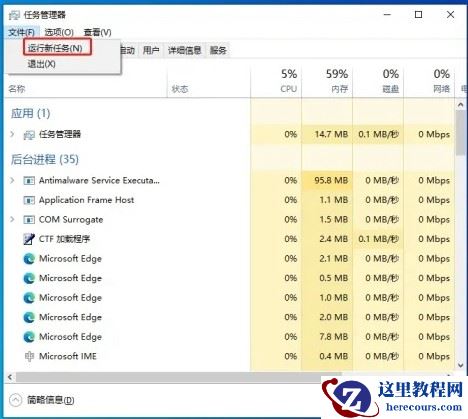
1、键盘按住Ctrl+shift+esc打开任务管理器。
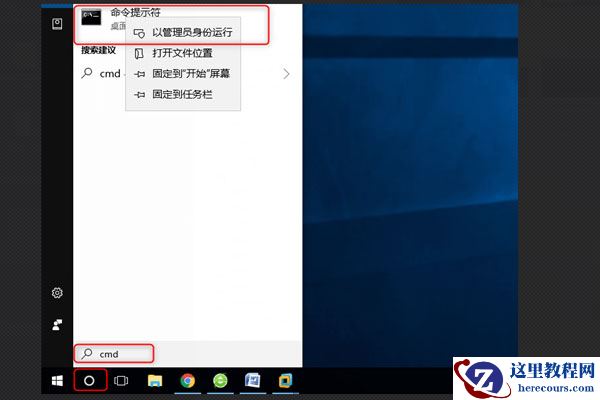
2、在右上角点击文件,运行新任务。
3、输入cmd,并且勾选以系统管理权限创建此任务。
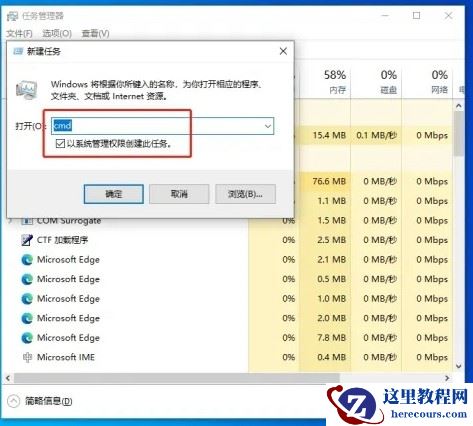
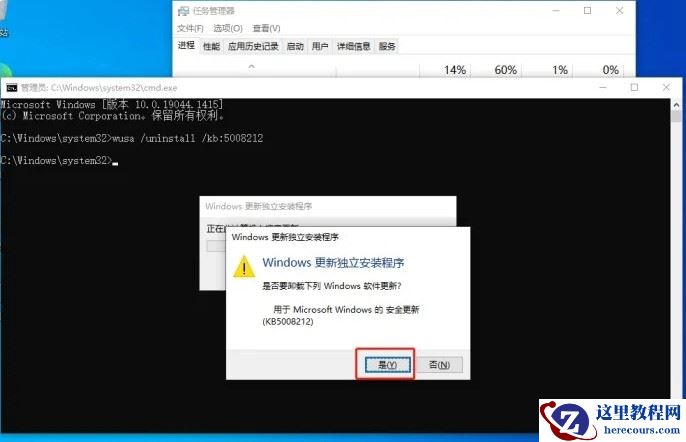
4、进入后,输入wusa /uninstall /kb:500821,在弹出的窗口选择是,等待卸载完成重启即可。
方法三:
1、关闭无线网络和有线网络连接,让电脑处于断网状态。
2、重启电脑,进入系统。
3、断网后,系统任务栏设置等可以正常使用。
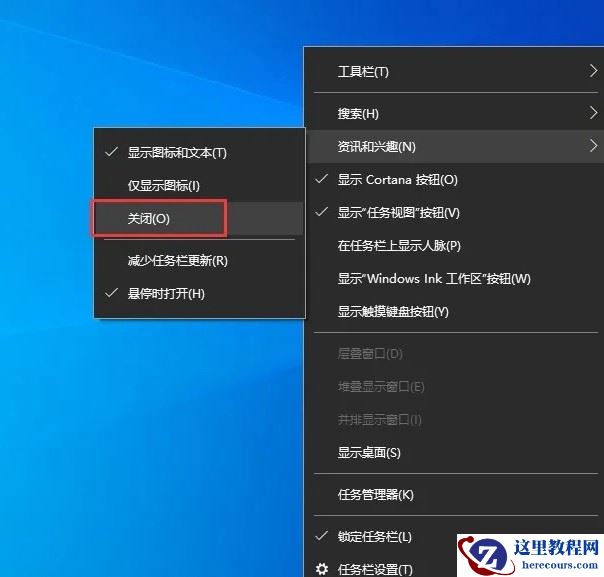
4、然后右键点击任务栏的空白处或资讯和兴趣上,选择关闭即可。