我们的电脑中都会下载很多的软件,但是有些软件是流氓软件,就会导致系统被篡改,不少用户都有遇到此问题,想要知道电脑系统恶意被篡改怎么恢复?关于这个问题,接下来,小编就来分享两种解决此问题的方法,让我们一起来看看具体的操作步骤吧。
解决方法如下:
方法一:
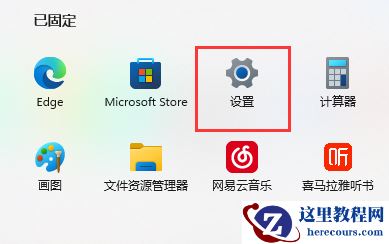
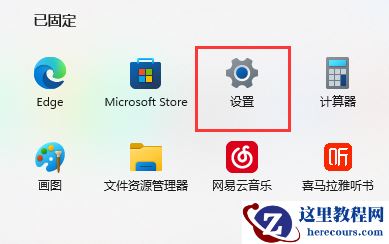
1、如果是系统本身被篡改了,那就要打开“设置”。
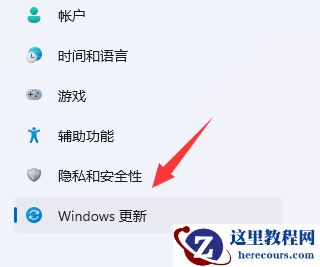
2、接着进入左下角“Windows更新”。
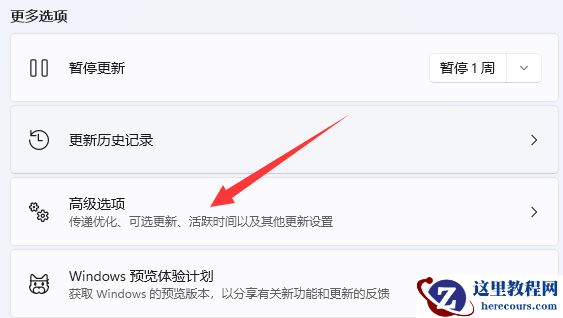
3、然后打开右边“高级选项”。
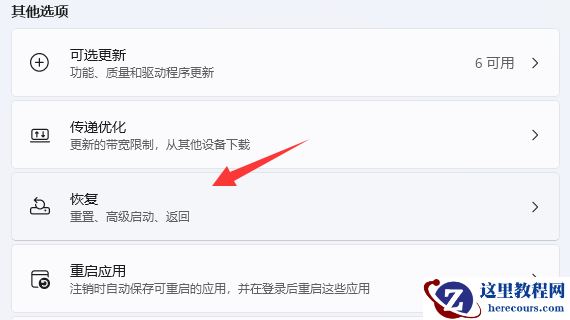
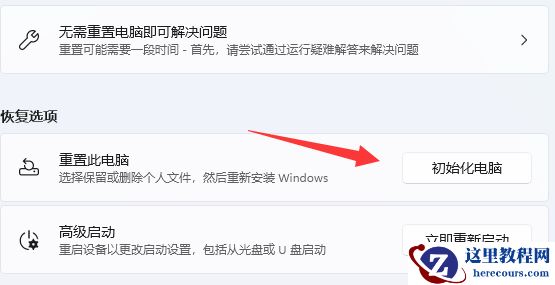
4、再进入下面的“恢复”选项。
5、随后点击“初始化电脑”。
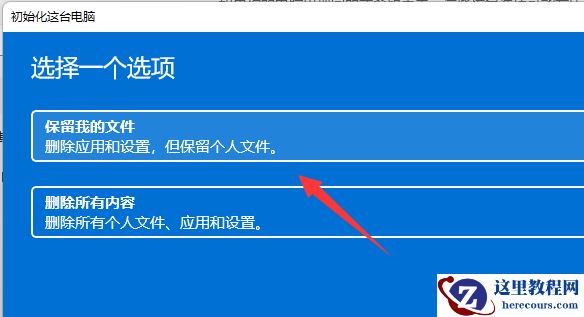
6、最后选择“保留我的文件”就能恢复了。
方法二:
1、如果是系统里的软件被恶意篡改了。
2、那么建议大家卸载该软件,重新安装一下即可。