
Win10耳机麦克风不能说话怎么办?最近有用户反映这个问题,在使用耳机麦克风与朋友连麦的时候,发现没办法说话,不知道怎么回事,应该怎么解决呢?针对这一问题,本篇带来了详细的解决方法,操作简单,分享给大家,一起看看吧。
Win10耳机麦克风不能说话怎么办?
1、在电脑桌面找到控制面板。
2、点击进入找到硬件和声音。
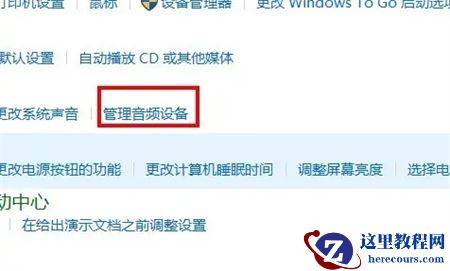
3、点击管理音频设备。
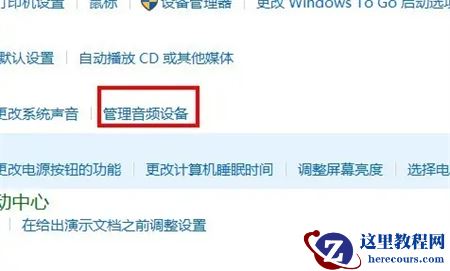
4、点击录制,如下图显示麦克风停用。
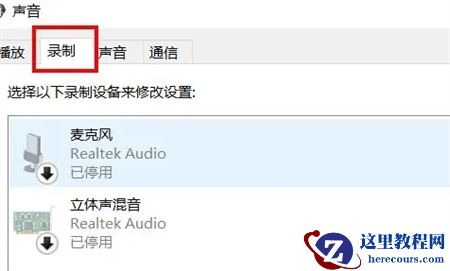
5、单击右键选择启用。
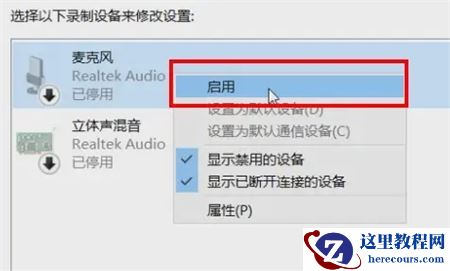
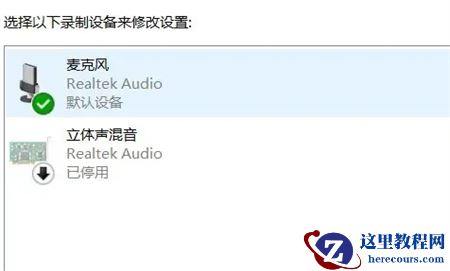
6、如下图显示,麦克风就打开了,也就可以使用麦克风进行说话了。
Win10耳机麦克风不能说话怎么办?最近有用户反映这个问题,在使用耳机麦克风与朋友连麦的时候,发现没办法说话,不知道怎么回事,应该怎么解决呢?针对这一问题,本篇带来了详细的解决方法,操作简单,分享给大家,一起看看吧。
Win10耳机麦克风不能说话怎么办?
1、在电脑桌面找到控制面板。
2、点击进入找到硬件和声音。
3、点击管理音频设备。
4、点击录制,如下图显示麦克风停用。
5、单击右键选择启用。
6、如下图显示,麦克风就打开了,也就可以使用麦克风进行说话了。


2 月 9 日消息,雷神 (THUNDEROBOT) 现已宣布推出基于英

2 月 10 日消息,制造商 Musnap 现已在海外推出一款 Oce
Win10耳机麦克风不能说话怎么办?耳机插电脑麦不能说话的解决方法
26-02-22
Win10无法启动wlan提示错误代码1747怎么解决?
26-02-22
win10系统怎么设置还原到某个时间点?
26-02-22
Win10右键菜单没有个性化选项怎么办?
26-02-22
ipv6怎么设置才能上网?电脑ipv6上网设置教程
26-02-22
如何关Win10搜索栏的推荐和热门应用?win10搜索热门应用怎么关?
26-02-22
Win10自动启动文件夹路径是什么?Win10开机启动项文件夹路径介绍
26-02-22
Win10扬声器正常但没有声音怎么办?
26-02-22
xbox录屏黑屏怎么解决?win10系统xbox录屏黑屏解决方法
26-02-22
电脑开机卡在LOGO画面的三种原因分析
26-02-22
