Win10 1909开机不久卡死怎么办?最近有用户询问这个问题,更新到了Win10 1909版本,遇到了刚开机就卡死的情况,不知道怎么回事,应该怎么处理呢?针对这一问题,本篇带来了详细的解决方法,操作简单,分享给大家,一起看看吧。
Win10刚开机就卡死的解决方法:
1、首先需要多重启几次,找到一次正常开机的机会。
然后快捷键“Win+R”打开“运行”,输入“eventvwr.exe”回车进入。

2、然后在打开的“事件查看器”面板中,点击左侧的“Windows日志”。
看到有“应用程序、安全、setup、系统”等,将这些大致查看以下。
找到显示有“警告”或者“错误”的程序,记下这些程序的名字。
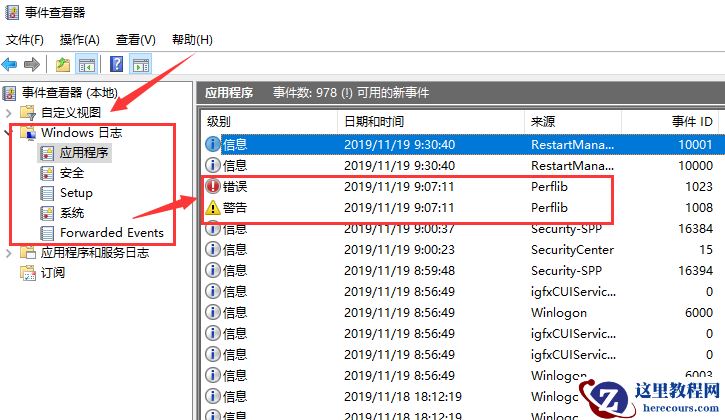
3、将那些出现警告或者错误的程序卸载删除。
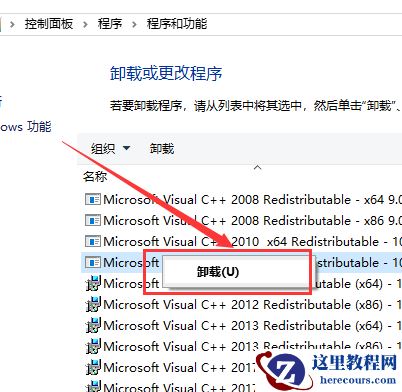
方法一:控制面板里删除
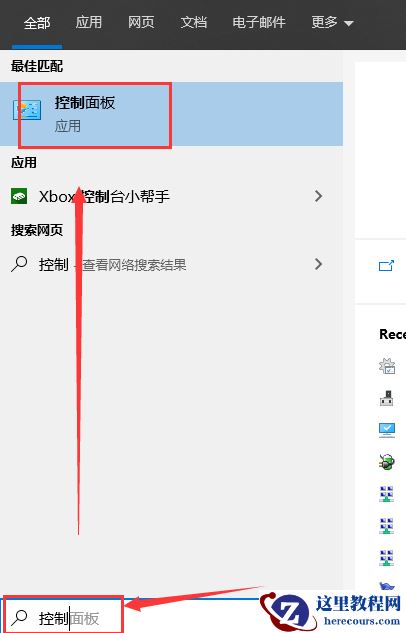
1、首先在任务栏上的搜索框中,键入和打开“控制面板”。
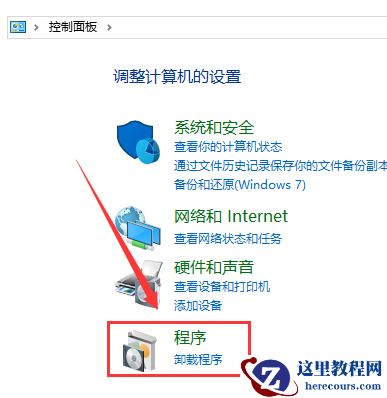
2、选择“程序》程序和功能 》卸载程序”。

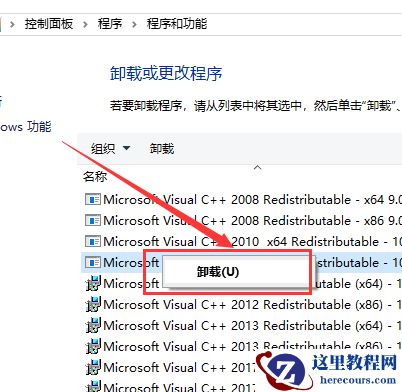
3、右击要删除的程序,选择“卸载”,然后按照屏幕上的指示操作。
4、最后重启机器。
方法二:资源浏览器里手动删除
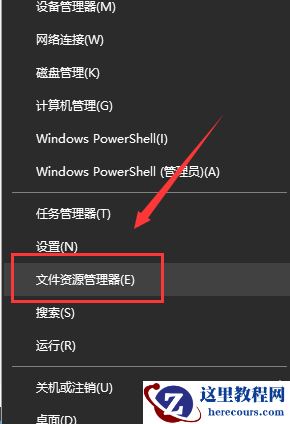
1、首先右击“开始”,打开“文件资源浏览器”。
2、然后搜寻有关软件的关键字,手动删除残留档案。
此外,也可以尝试自动系统扫描:
1、右键点击任务栏上的Windows图标,选择“Microsoft Powershell(管理员)”。
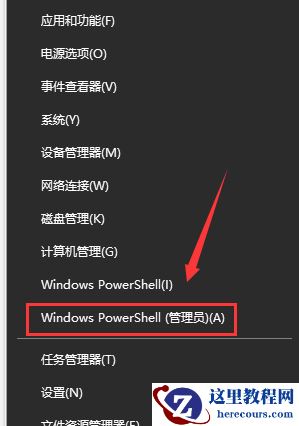
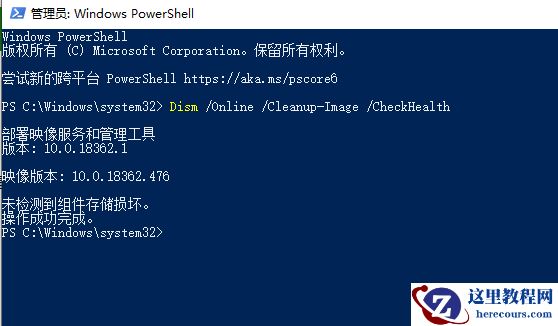
2、然后逐一输入以下指令:
Dism /Online /Cleanup-Image /CheckHealth
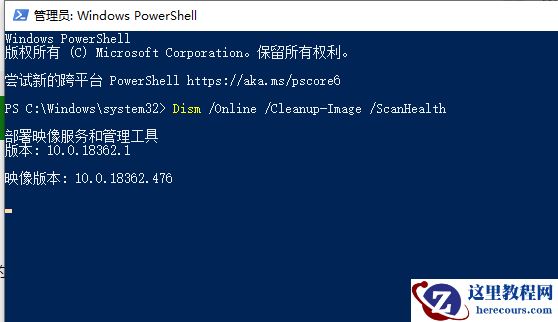
Dism /Online /Cleanup-Image /ScanHealth
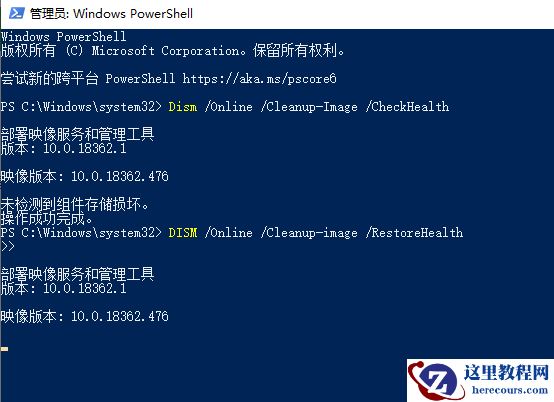
Dism /Online /Cleanup-Image /RestoreHealth
sfc /scannow
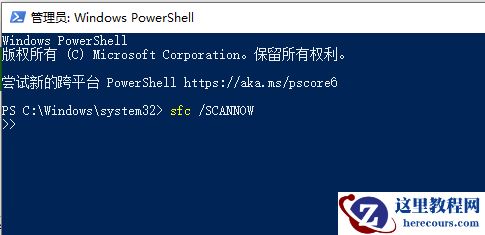
3、然后重启电脑即可。
4、如果出现“有一些文件无法修复”的提示,重复步骤1-3几次。