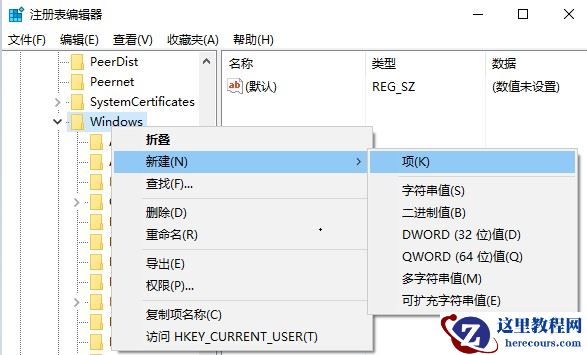
Win10键盘禁用不了怎么办?最近有用户询问这个问题,电脑安装了新的键盘想要禁用以前的键盘,但是发现禁用不了,应该怎么操作呢?针对这一问题,本篇带来了详细的解决方法,操作简单易上手,分享给大家,一起看看吧。
笔记本键盘禁用选项是灰色的解决方法:
1、在“控制面板”中找到“键盘”,点击打开。
2、然后,在弹出的窗口中,找到“硬件”选项卡,点击打开。
3、然后,在“硬件”选项卡中找到“属性”,点击打开。
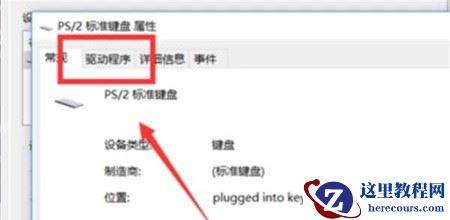
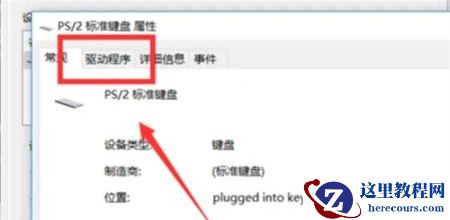
4、然后,在对话框中找到“驱动程序“选项卡,点击打开。
5、最后,选择“禁用设备”点击确认即可即可禁用电脑的键盘了,问题解决。