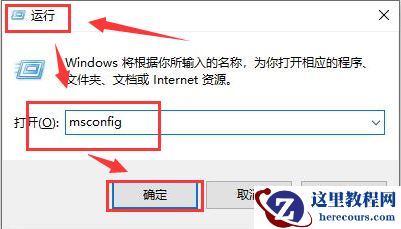
win10显卡异常代码31怎么回事?近期有很多的用户都在反映这个问题,此问题的出现会导致显卡无法正常的使用,使用了其他的方法都没有解决,那么本期win10教程小编就来为用户们讲解一种有效的方法,让我们一起来看看详细的操作步骤吧。
win10显卡异常代码31的解决方法:
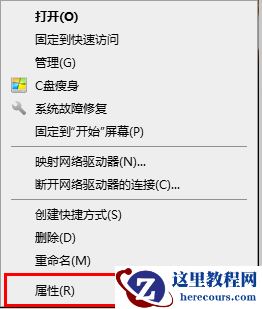
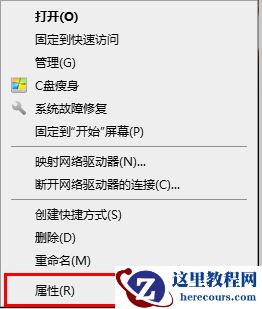
1、右击桌面上的“此电脑”,选择菜单中的“属性”打开。
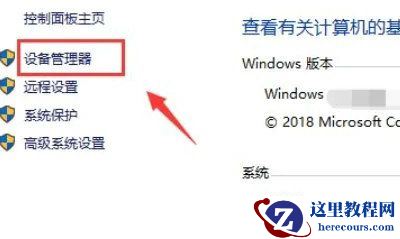
2、进入新界面后,点击左侧的“设备管理器”选项。
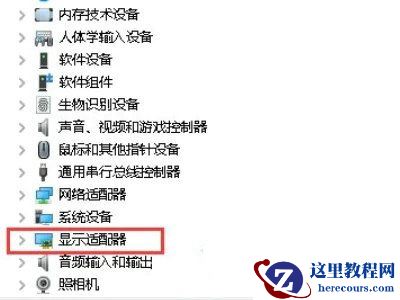
3、接着点击其中的“显示适配器”将其展开。
4、选中电脑中的显卡,右击选择“属性”。
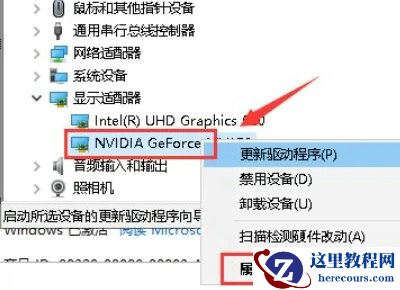
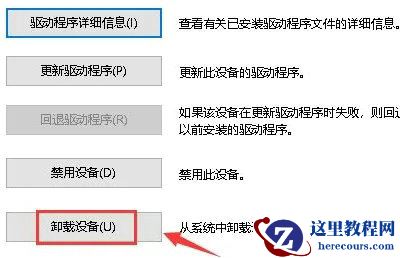
5、最后在窗口中,点击“卸载设备”,勾选删除的驱动程序,点击确定,然后将电脑重新启动即可解决问题。