当我们的电脑出现各种问题的时候,不想要重装系统,那么就可以选择重置系统,而近期有些使用win10系统的用户在重置电脑时无响应,导致整体的操作失败,尝试多次也没有改变,那么这个问题应该怎么解决,本期的win10教程就来为大伙进行解答,一起来看看详细步骤吧。
win10系统重置无响应怎么解决
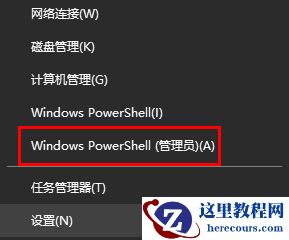
1、首先按下快捷键“win+r”打开电脑的运行,如图。

2、接着我们输入下:services.msc,按确定,如图。

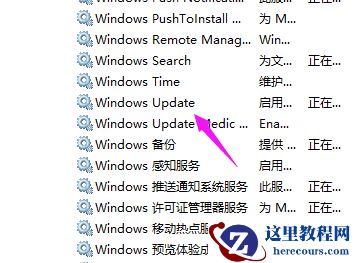
3、紧接着我们找到“windows Update”,双击下它,如图。
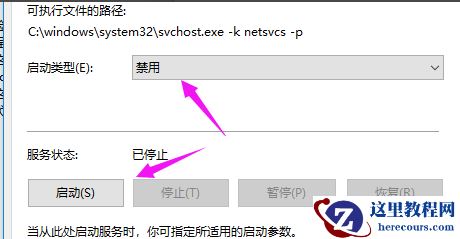
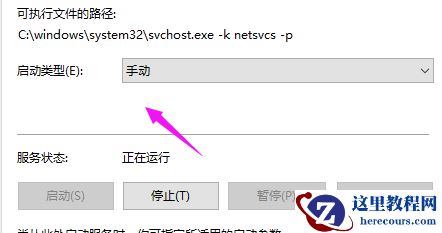
4、接着我们点下“启动状态”。
5、将启动状态设置为“禁用”,如图。
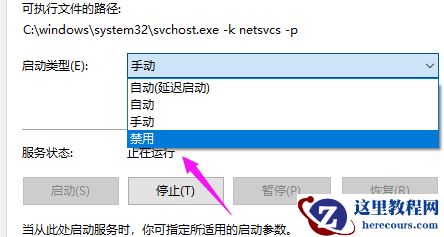
6、接着在服务状态下面按下“停止”,点确定。

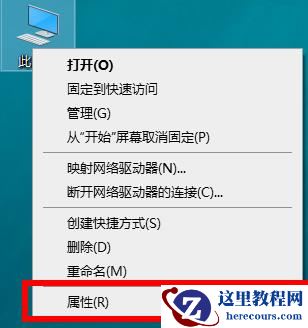
7、接着我们打开“此电脑”,如图。

8、找到:C:\Windows\SoftwareDistribution,单击它, 选择“重命名”,如图。
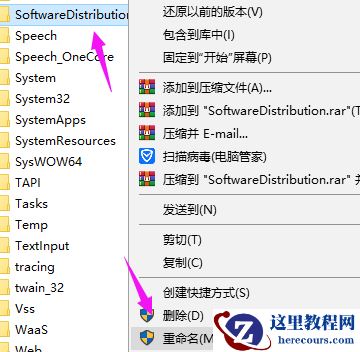
9、我们将名字改为“SDfolder”,如图。
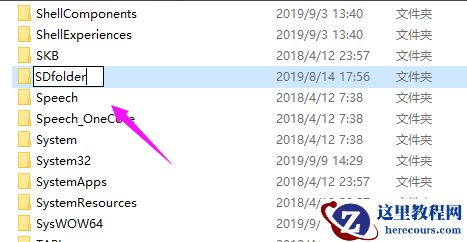
10、接着回到第6步,我们将“启动状态”设置为“自动”,点下服务状态的“启动”,解决问题,如图。