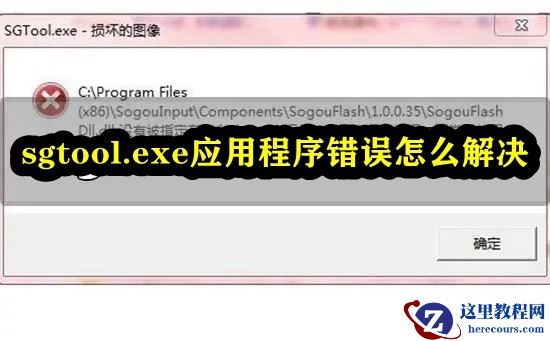
Win10磁盘空间不足怎么清理?最近有用户询问这个问题,长久使用电脑,会积累很多的垃圾文件,导致电脑磁盘空间不足,运行就会缓慢、卡顿,有没有方法可以清理呢?针对这一问题,本篇带来了详细的解决方法,分享给大家,感兴趣的一起看看吧。
Win10磁盘空间不足怎么清理?
方法一、清理C盘垃圾
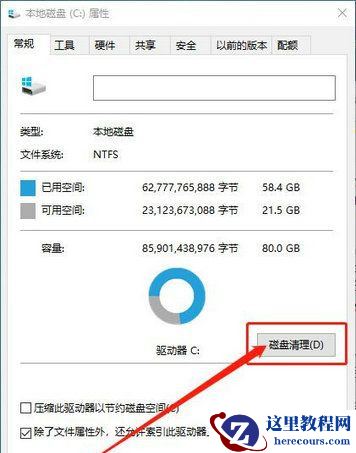
1、进入“此电脑”,右键点击“c盘”选择“属性”。
2、在属性界面,点击“磁盘清理”。
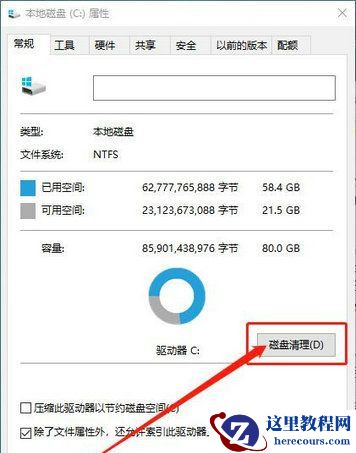
3、接着点击“清理系统文件”。
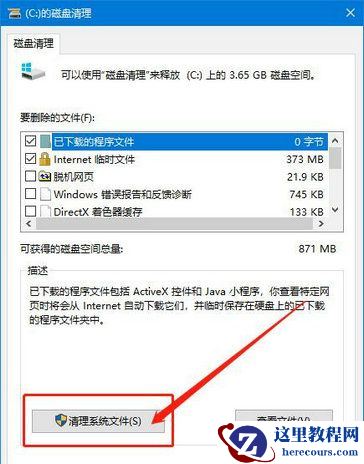
4、然后就能看到“windows更新清理”,勾选后点击“确定”。
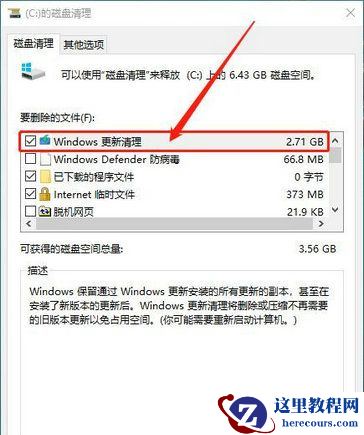
5、在弹出的确认窗口,点击“删除文件”即可。
方法二、清理Prefetch文件夹
这是电脑在运行时留下的一些缓存文件,堆积久了会占用电脑c盘的部分空间,只能手动进行清理。
操作步骤:
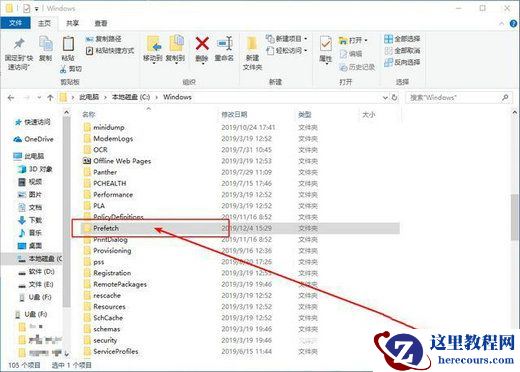
1、首先双击“我的电脑”,进入c盘。
2、然后打开“windows文件夹”。
3、最后找到“Prefetch”文件夹,进行清理即可。
方法三、清理LogFiles文件夹
此文件夹保存的时电脑运行时出现的问题,如网页自动关闭、图标消失等问题,可以认为是电脑的日志,可以进行删除。
操作步骤:
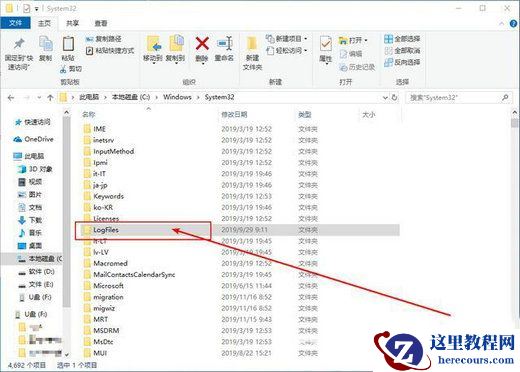
1、继续打开“windows”文件夹,找到并打开“system3”文件夹。
2、接着找到“LogFiles”文件夹,并对其进行清理即可。
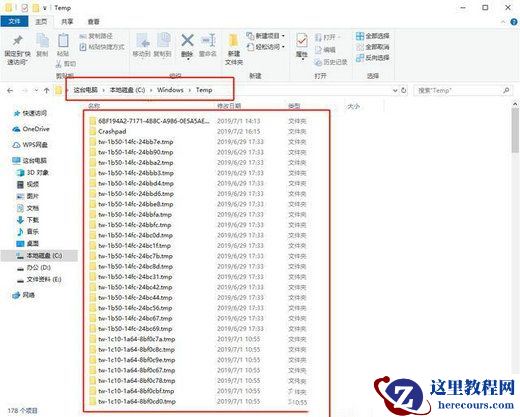
方法四、清理Temp文件夹
电脑运行时缓存的文件,都储存在了temp文件夹中,这是系统运行时产生的缓存垃圾,需要用户定期清理。
操作步骤:
1、进入“windows”文件夹,找到并打开“temp”文件夹。
2、然后删除里面的资料即可。