我们电脑系统开机的时候都会显示一个欢迎的界面,不少用户想要知道win10怎么关闭开机欢迎界面?大部分人想要关闭但是都不知道要怎么操作设置,针对网友们提出的问题,今日的教程内容就有纯净之家小编来为广大用户们进行解答,一起来了解看看吧。
win10关闭开机欢迎界面的方法:
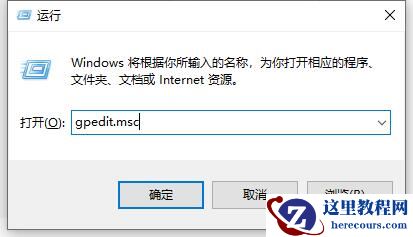
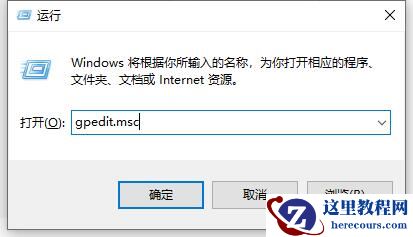
1、“win+R”快捷键开启运行,输入“gpedit.msc”,回车打开。
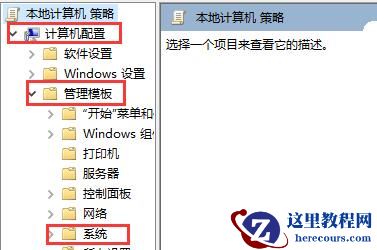
2、进入新界面后,依次点击左侧的“计算机配置>管理模板>系统”。
3、接着点击其中的“登录”选项。
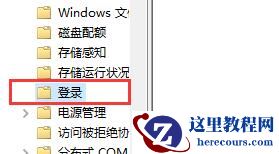
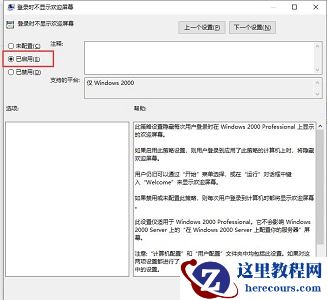
4、然后找到右侧中的“登录时不显示欢迎界面”双击打开。
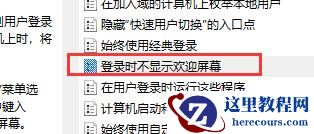
5、最后在打开的窗口中将左上角的“已启用”勾选上,点击确定保存即可。