Win10不识别大容量移动硬盘怎么解决?最近有用户询问这个问题,使用电脑的时候遇到了这种情况,不知道怎么回事,应该怎么处理呢?针对这一问题,本篇带来了详细的解决方法,操作简单易上手,分享给大家,感兴趣的继续看下去吧。
Win10不识别大容量移动硬盘怎么解决?
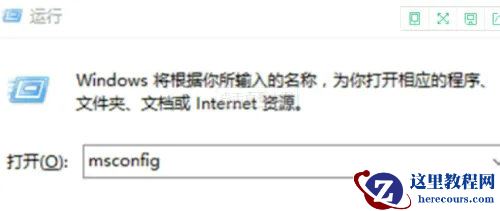
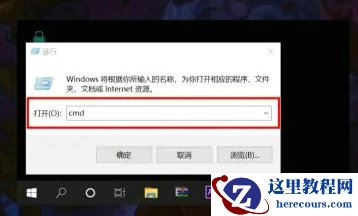
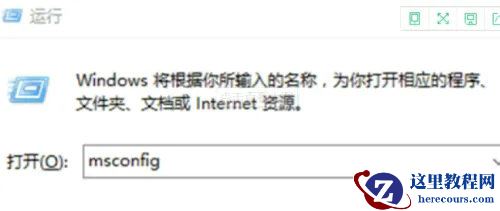
1、开始菜单单击运行打开运行窗口,输入“msconfig”,点击确定打开“系统配置”窗口。
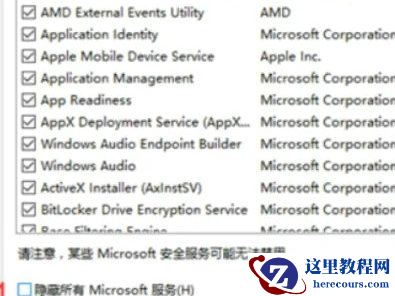
2、在“系统配置”窗口中的“服务”选项中,单击勾选“隐藏所有 Microsoft 服务”前面的复选框,然后单击“全部禁用”。
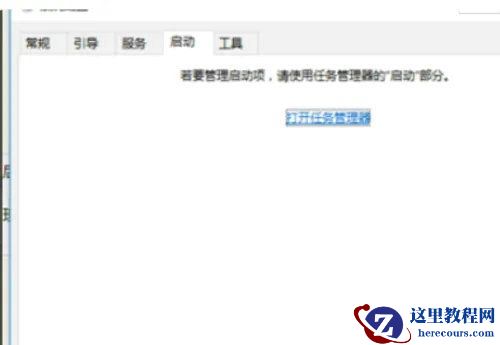
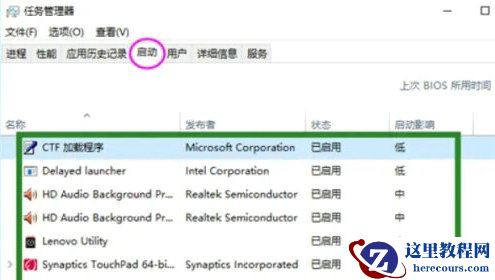
3、进入全部禁用后,在“系统配置”窗口的“启动”选项卡上,单击“打开任务管理器”。

4、在任务管理器的“启动”选项卡上,针对每个启动项,选择启动项后单击“禁用”,将所有选项禁用,退出任务管理器。
5、在“系统配置”窗口中,单击“确定”,然后重新启动计算机。如果启动后USB设备能够识别,则逐个开启项启项找到引起问题的软件,然后将它卸载掉。