Win10突然上不了网dns配置错误怎么办?最近有用户反映这个问题,使用电脑上网的时候,发现网页打不开提示dns配置错误,不知道怎么处理,这是怎么回事呢?针对这一问题,本篇带来了详细的解决方法,操作简单,分享给大家,一起看看吧。
Win10突然上不了网dns配置错误怎么办?
方法一:修改dns配置
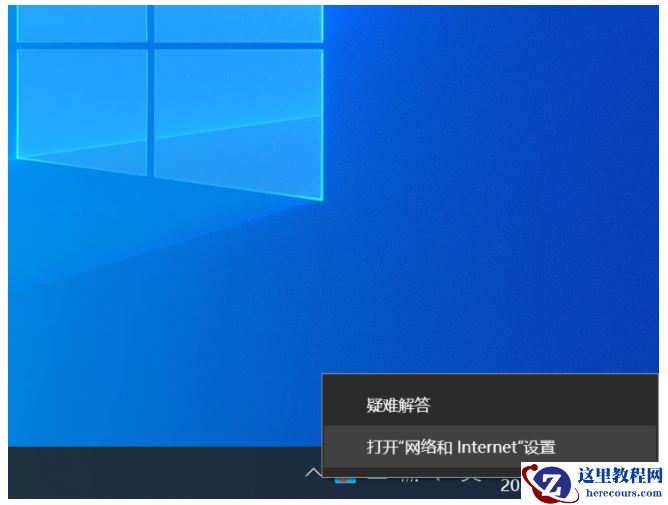
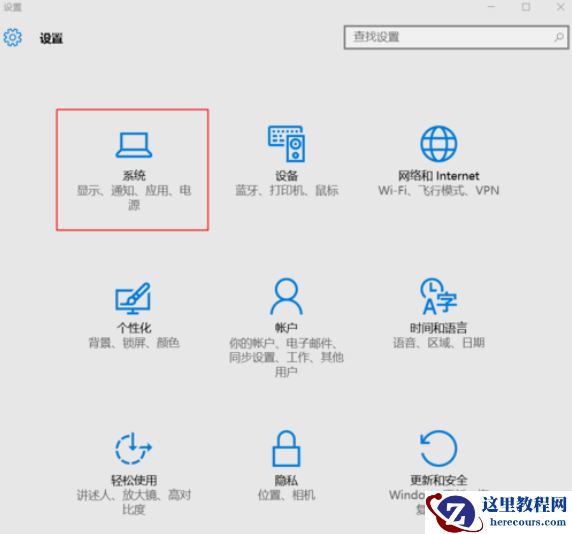
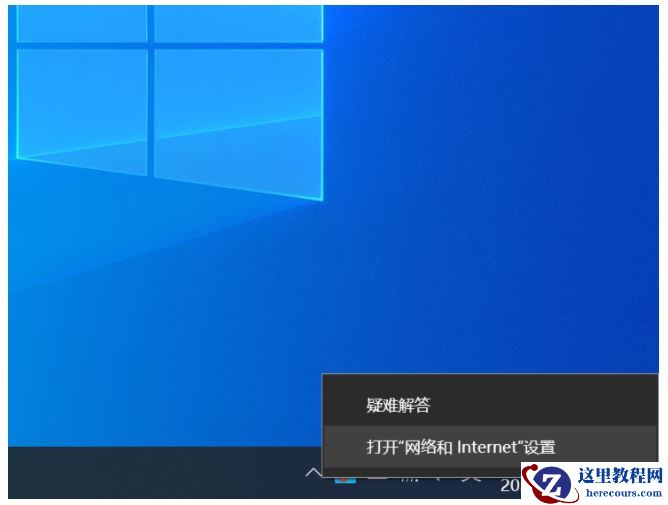
在电脑右下方的网络图标上右键点击,打开“网络和lnternet”设置。
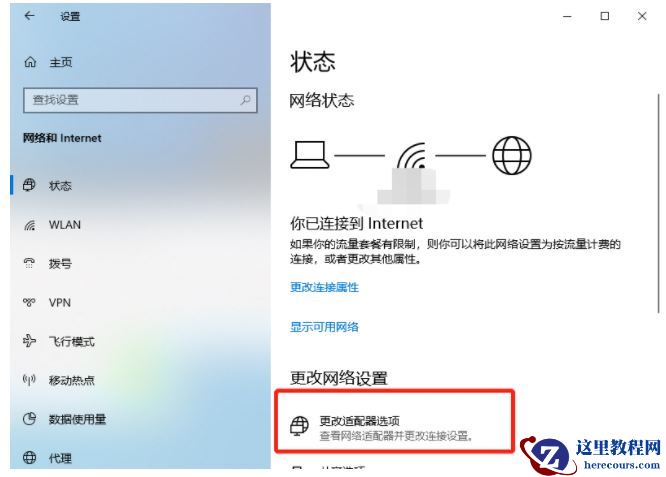
现在“更改配置器选项”,进入网络连接窗口。
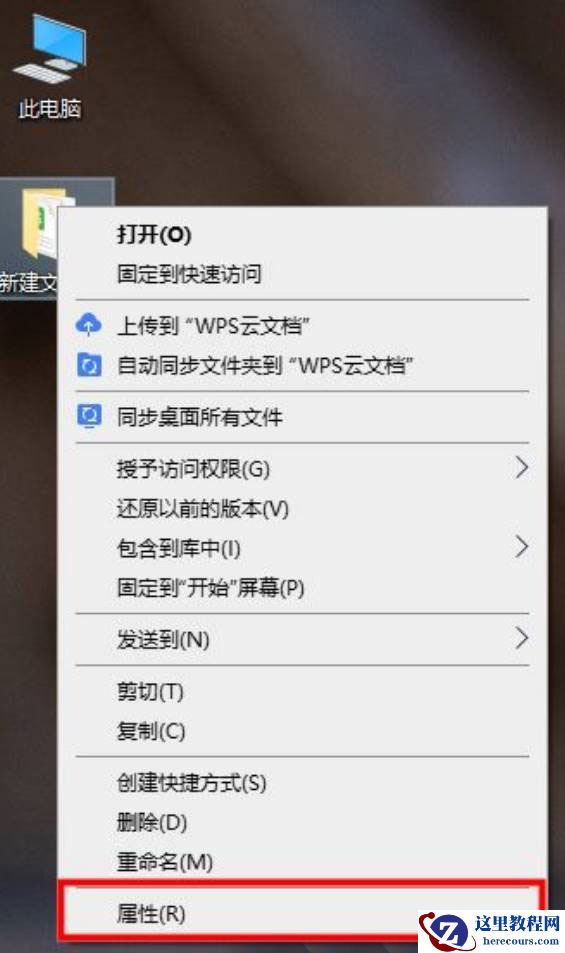
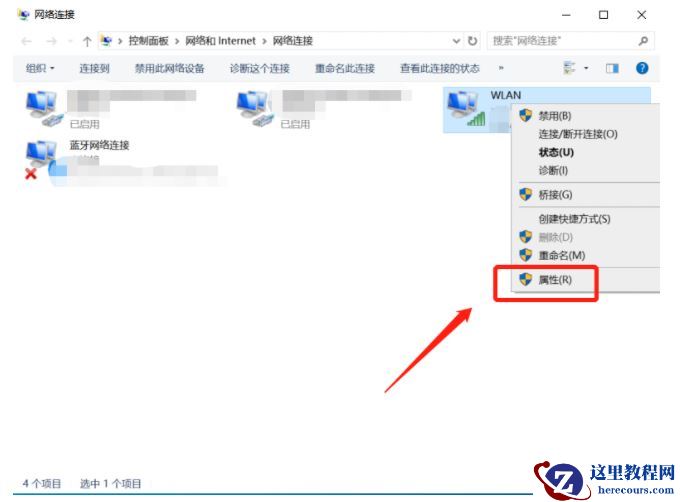
右键点击网络连接图标,选择最下方的“属性”。
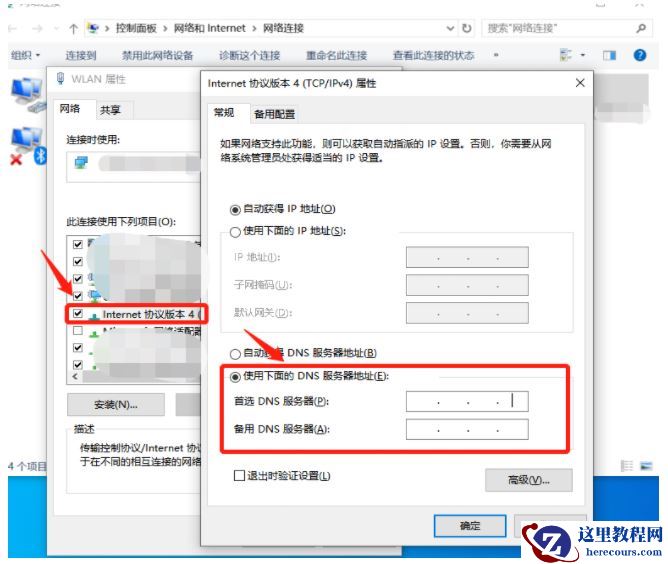
在新窗口中双击“ Internet协议版本4”,然后勾选“使用下面的DNS服务器地址”,输入8.8.8.8,点击确认即可。
方法二:电脑医生快速修复
解决电脑dns配置错误网页打不开的问题,还可以直接使用金山毒霸的电脑医生功能进行快速解决。

打开金山毒霸选择首页百宝箱,找到常用工具中的“电脑医生”。

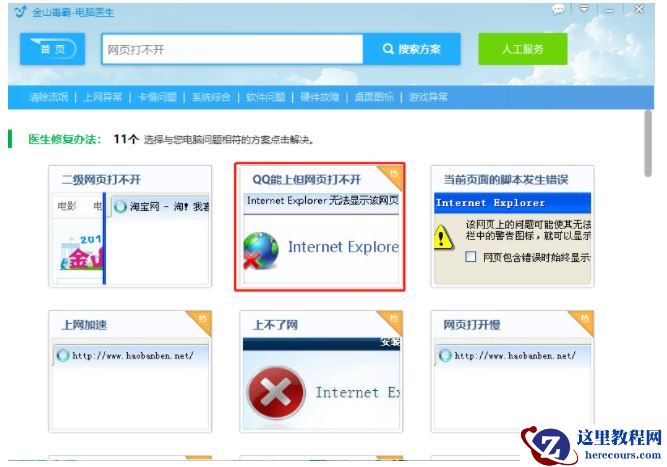
在搜索框中搜索我们的问题“网页打不开”,点击搜索。

选择与我们问题较相符合的方案,这里选择“QQ能上但网页打不开”即可。
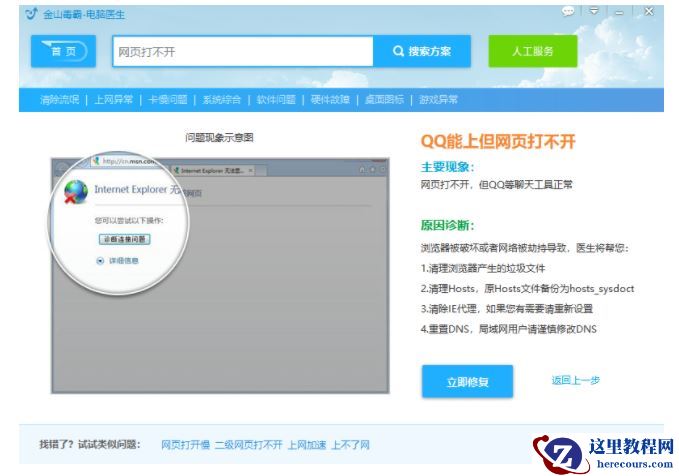
点击“立即修复”,电脑医生开始自动修复,遇到弹窗点击确定。
最后根据自己情况选择是否立即重启。重启后电脑网页打不开的问题就顺利解决啦。