Win10系统字体文件夹名称乱码怎么解决?最近有用户反映这个问题,在使用电脑管理文件夹的时候,发现字体文件夹名称出现了乱码的情况,不知道怎么处理,这是怎么回事呢?针对这一问题,本篇带来了详细的解决方法,分享给大家。
Win10系统字体文件夹名称乱码怎么解决?
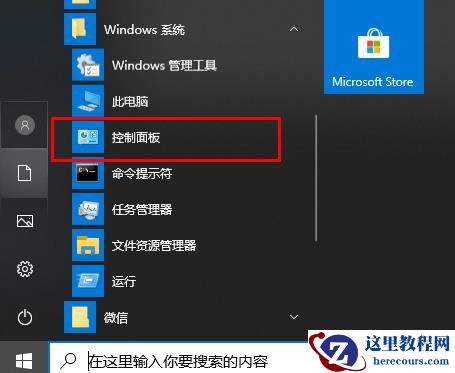
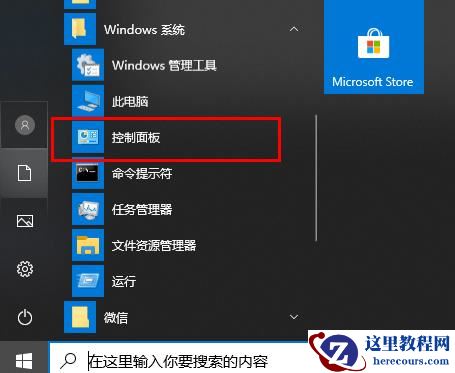
1、点击下方任务栏中的开始,选择菜单选项中的“控制面板”打开。
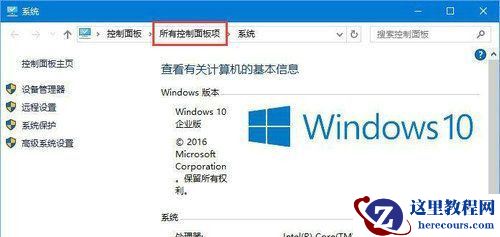
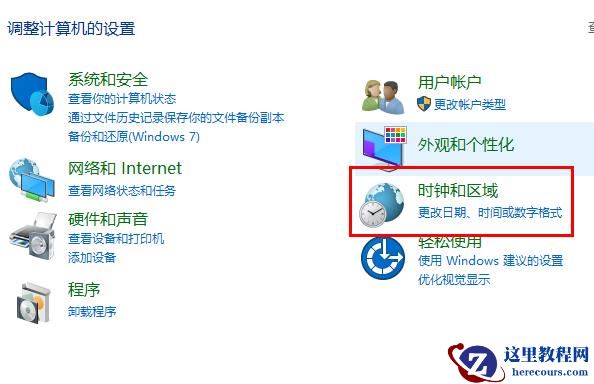
2、进入新界面后,点击其中的“时钟和区域”打开。
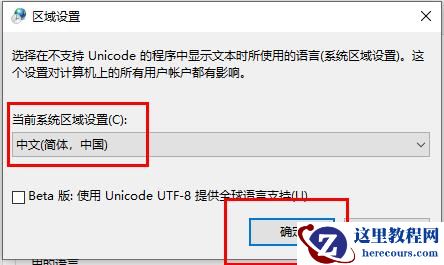
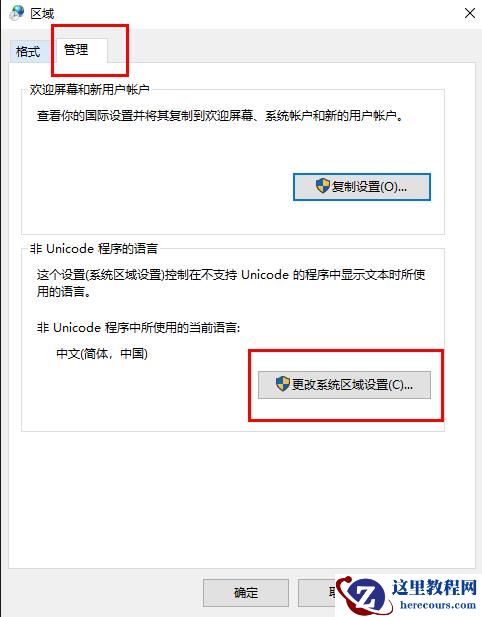
3、在打开的窗口中点击上方的“管理”选项卡,选择“更改系统区域设置”选项。
4、然后将“当前系统区域设置”改为“英语”,点击确定保存。
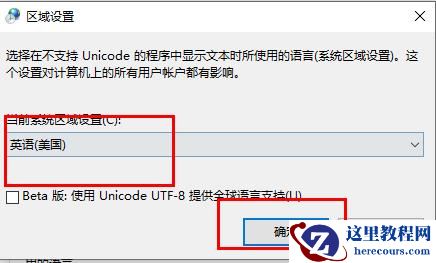
5、最后重新进入“更改系统区域设置”,将“当前系统区域设置”改回“中文”,点击确定进行保存就可以了。