Win10系统怎么添加资源管理器“库”文件夹?最近有用户询问这个问题,想要对资源管理器“库”文件夹进行设置,应该怎么操作呢?针对这一问题,本篇带来了详细的设置教程,操作简单,分享给大家,一起看看吧。

Win10系统怎么添加资源管理器“库”文件夹?
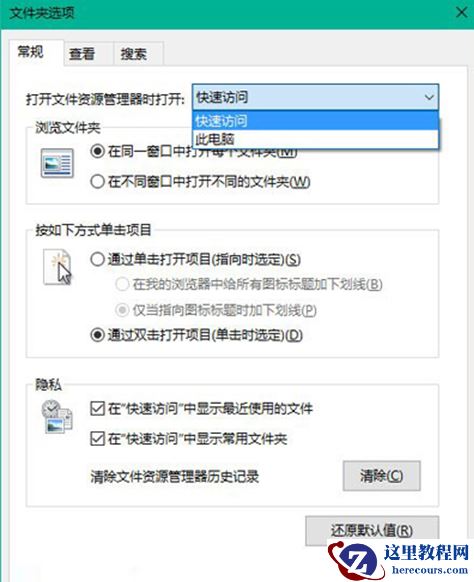
1、首先,将系统默认打开位置设置为“快速访问”,在文件夹选项—常规中设置,如下图所示:

2、接下来需要对注册表做一点小手术,按Win+R打开运行,输入regedit回车打开注册表编辑器。
3、导航至以下位置:
HKEY_LOCAL_MACHINESOFTWAREMicrosoftWindowsCurrentVersionExplorerHomeFolderDesktopNameSpac
eDelegateFolders
4、在该项下新建名为{031E4825-7B94-4dc3-B131-E946B44C8DD5}的项,如下图所示:

5、如果你使用的是64位操作系统,还需要在以下位置新建相同的项:
HKEY_LOCAL_MACHINESOFTWAREWow64NodeMicrosoftWindowsCurrentVersionExplorerHomeFolderDesk
topNameSpaceDelegateFolders
6、此时当你打开资源管理器时,在常用文件夹中就会出现所有的库。如果你只需要库,可以把其他项目全部删除。