近日有些使用win10系统的用户都在反应一个问题,那就是屏幕会一直闪烁,尝试了多种方法都没有得到解决,针对网友们提出的这个问题,我们从计算机管理来进行设置解决,本期的win10教程就来分享操作步骤,有需要的朋友欢迎来纯净之家获取详细解决方法。
解决方法如下:
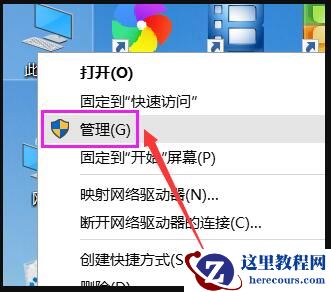
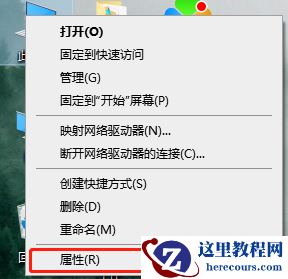
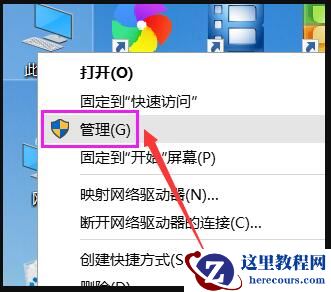
1、右击桌面上的“此电脑”,选择菜单选项中的“管理”打开。
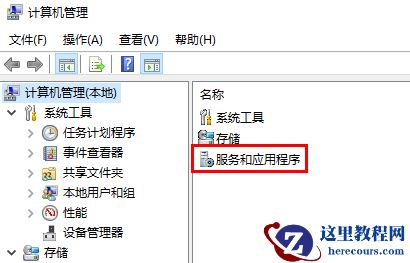
2、进入新界面后,找到右侧中的“服务与应用程序”双击打开。
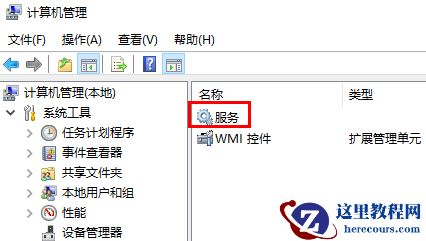
3、接着选择“服务”选项双击打开。
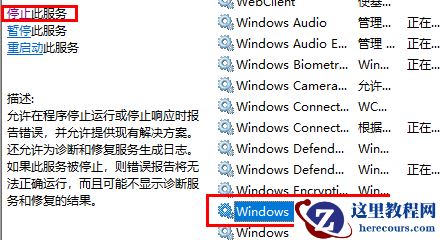
4、然后找到其中的“Problem Reports and Solutions Control Panel Support”选中,点击左侧的“停止此服务”。
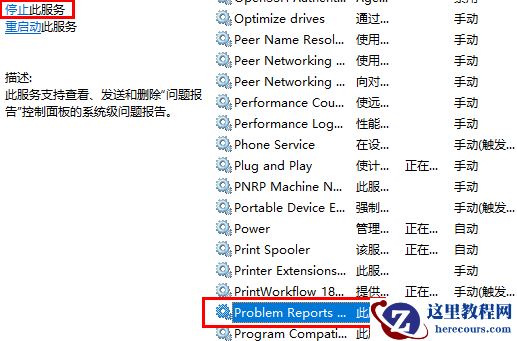
5、继续找到“Windows Error Reporting Service”选中,同样点击左侧的“停止此服务”。
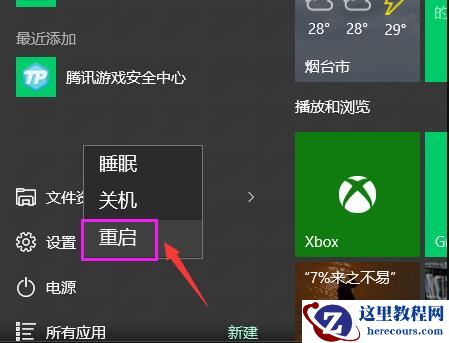
6、最后将电脑重新启动即可解决问题。