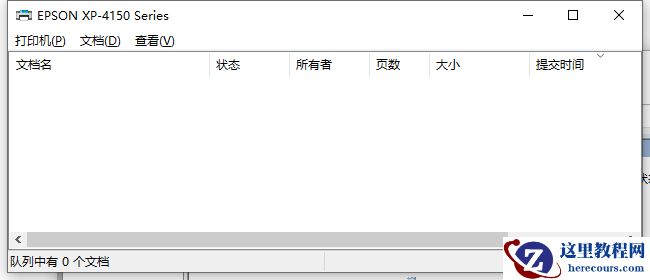
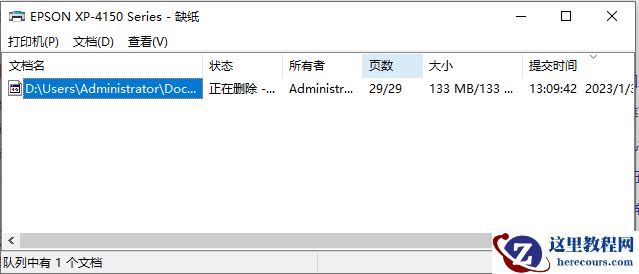
在日常办公、学习中,经常会用到打印设备,最近有Win10系统的用户反映,在打印文档的时候出错想要取消,但是打印文档取消不掉,一直在提示正在删除,有没有方法可以处理呢?针对这一问题,本篇带来了详细的解决方法,分享给大家。
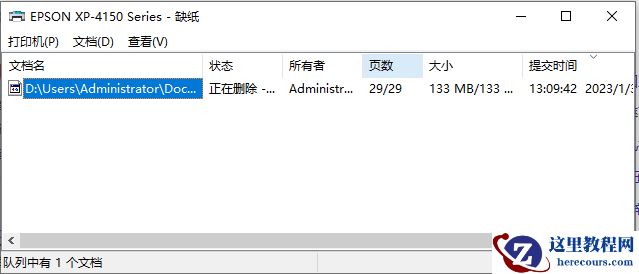
Win10打印文档取消不掉怎么办?
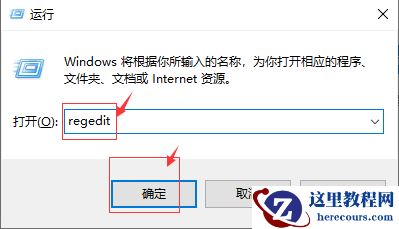
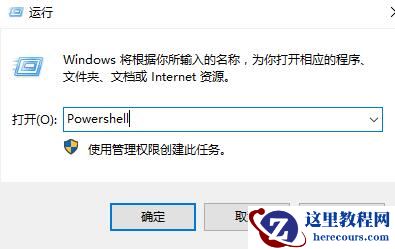
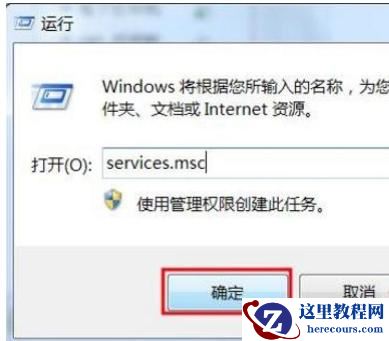
1、停止打印服务,按Win+R键打开运行对话框,然后输入“services.msc ” 并按确认。
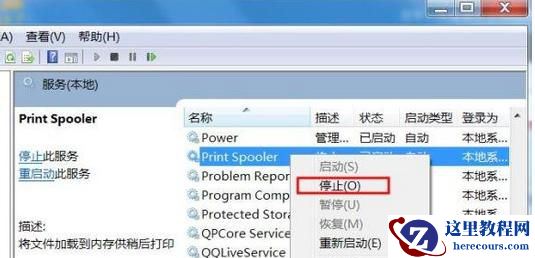
2、然后在本地服务中找到“Print Spooler”服务,右键点击选“停止”如下图所示。
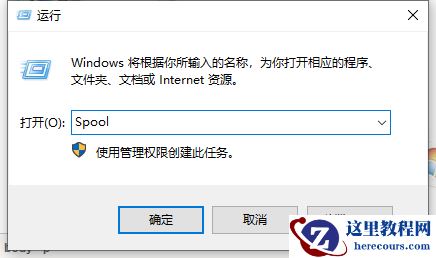
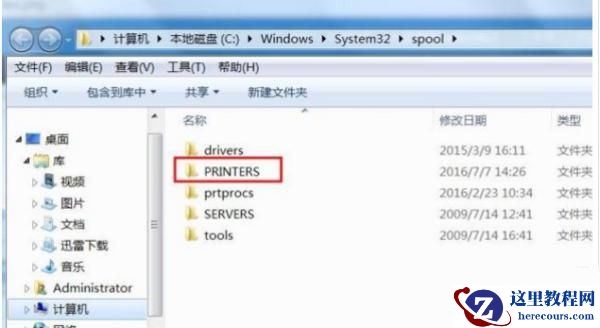
3、按Win+R键打开运行对话框,然后输入“Spool ” 并按确认;在“spool”文件夹中,双击打开“PRINTERS”文件夹;删除“PRINTERS”文件夹中的所有文件。
最后我们查看打印任务已经完全删除掉了。