在使用Win10系统的时候,难免会遇到一些故障问题, 最近有用户反映遇到了网络缓慢或者设备不兼容的情况,不知道怎么回事,可能是电脑网卡工作模式不对造成的,设置成网络双工模式即可,具体怎么操作呢?就此,跟着小编一起看看吧。
什么是网络双工模式呢?
该模式分别有全双工和半双工模式,2个模式的区别在于比如有2条公路,一条路是有两个车道的,可以双向行驶的,互不影响;而另一条路只有一个车道,2俩车子无法同时通过,另外一辆交互的车俩才能通过。在现实应用中,对讲机就是半双工的典型例子,电话是全双工的,大家很容易可以想象到。
Win10系统怎么开启网络双工模式?
1、在开始菜单上单击右键,选择设备管理器 ;如图所示:

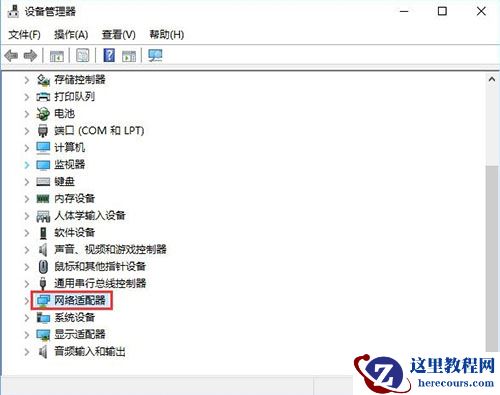
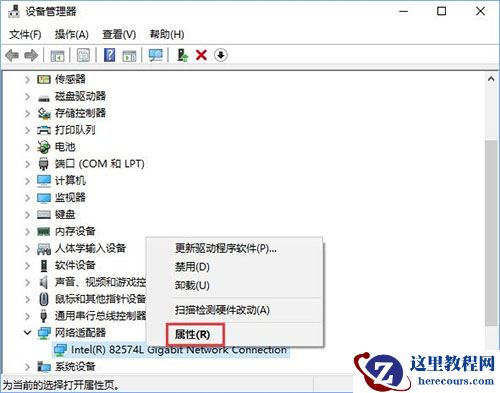
2、在设备管理器左侧展开: 网络适配器;如图所示:
3、在下面的网卡上单击右键,选择属性;如图所示:
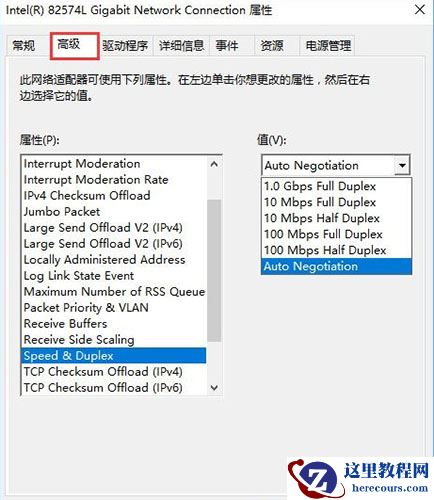
4、切换到【高级】选卡中,在属性框中选择 速度和双工,在右侧 值 下拉菜单选择需要设置的模式即可;如图所示: