Win10系统自带的有防护功能,可以帮助用户快速扫描出病毒威胁,但是有时候也会误删一些有用文件夹,那么有没有方法可以设置安全中心不扫描某个文件夹呢?其实方法是有的,针对这一问题,本篇带来了详细的教程,分享给大家。
Win10系统怎么设置安全中心不扫描某个文件夹?
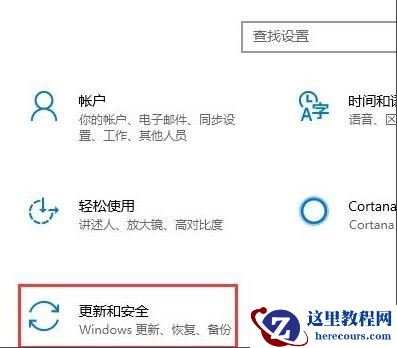
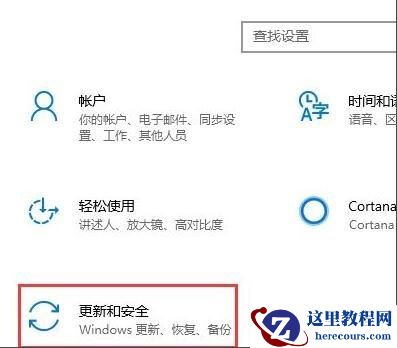
1、快捷键“win+R”进入“设置”界面,点击其中的“更新和安全”选项。
2、进入新界面后,点击左侧“Windows Defender”,接着选择“打开Windows Defender安全中心”按钮。
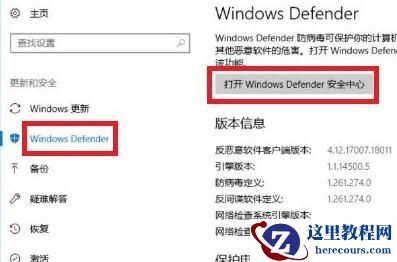
3、然后点击“病毒和威胁防护”中的“病毒和威胁防护设置”选项进入。

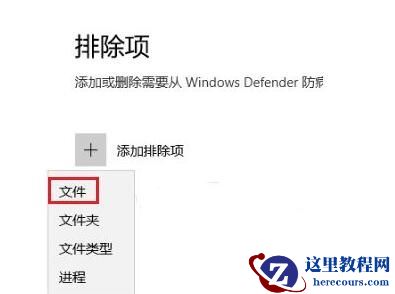
4、接着点击“排除项”下方的“添加或删除排除项”。
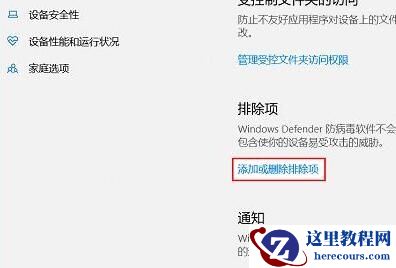
5、在弹出的窗口中,点击“+”按钮,根据自身需求选择“文件”或“文件夹”即可。将“文件”或“文件夹”添加进去后,就成了白名单,这样系统自带的安全功能就不会对其进行扫描也就不会误删了。