使用电脑中的文件夹搜索功能,可以帮助用户快速查找自己想要的文件内容,但是最近有用户反映,使用Win10文件搜索功能出现了假死的情况,这是怎么回事呢?针对这一问题,本篇带来了详细的处理方法,分享给大家,感兴趣的一起看下去吧。
Win10文件搜索功能失效的解决方法:
解决办法一:
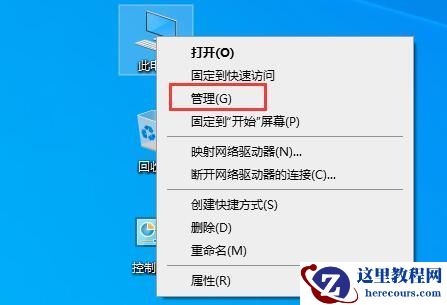
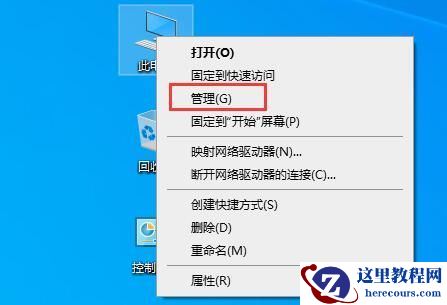
第一步,右键桌面此电脑,打开“管理”。
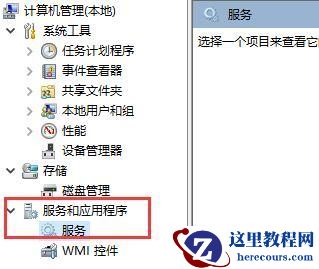
第二步,展开下方的“服务和应用程序”,进入“服务”。
第三步,双击打开服务列表中的“windows search”。
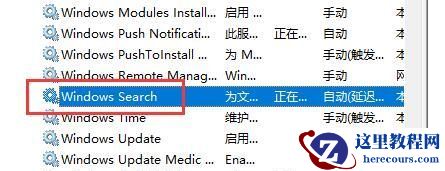
第四步,将启动类型更改为“自动”,然后点击“启动”就可以使用搜索功能了。

解决办法二:
1、如果还是无法使用,那么可以按下键盘“win+r”调出运行。

2、在其中输入“%LocalAppData%\Packages\windows.immersivecontrolpanel_cw5n1h2txyewy\LocalState”回车确定。

3、然后右键选中其中的“Indexed”文件夹,进入“属性”。

4、点击其中的“高级”设置。

5、接着勾选其中的“除了文件属性外,还允许索引此文件夹中文件的内容”,保存即可解决。