电脑中的系统文件是非常重要的,有时候丢失就会导致功能无法使用甚至是系统无法使用,而最近有部分使用win10系统的用户出现了文件丢失的情况,不知道要如何才能找回,面对这个情况,本期的win10教程就来为广大用户们分享解决方法,一起来了解看看吧。
win10系统文件丢失恢复教程:
1、如果能正常开机,那就按下“win+r”打开运行。
2、再输入“cmd”回车打开命令提示符。

3、如果不能开机,那就使用“电源键”反复重启电脑3次。
4、然后进入winre,再打开“高级选项”里的“命令提示符”。

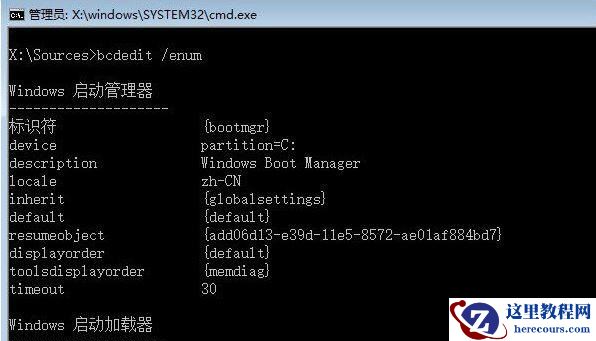
5、打开后,先输入“bcdedit /enum”并回车。
6、如果是下图提示,再输入“chkdsk /r”并重启电脑看看能不能解决。

7、如果重启还不行,就回到命令提示符,并输入“sfc /scannow”并回车。
8、再依次输入以下命令,每次输入一段后都按一次回车:
01bootrec /scanos
01bootrec /fixmbr
01bootrec /fixboot
01bootrec /rebuildbcd
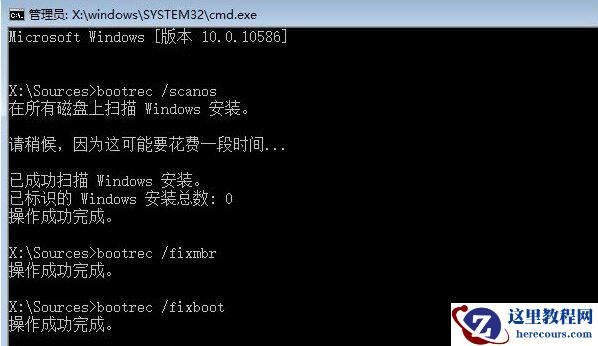
9、全部操作完成后,再输入一次“bcdedit /enum”并回车,如果出现图示结果就说明修复成功了。