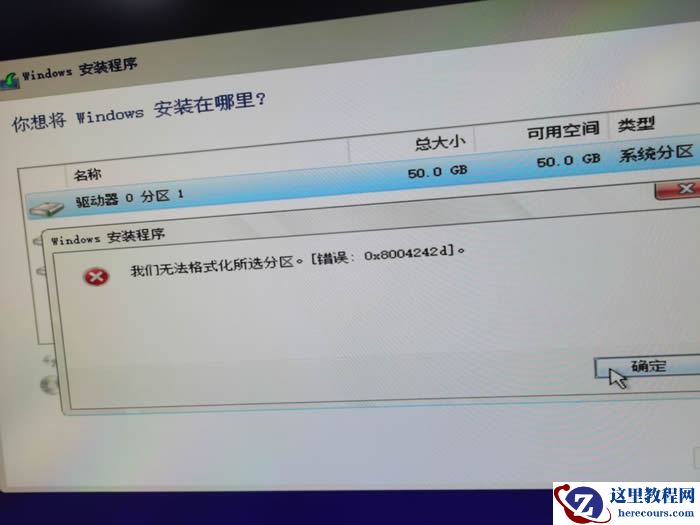
格式化是很多用户用来彻底清理电脑的方式,而最近有些使用win10系统的用户遇到了无法格式化并提示错误代码0x8004242的问题,面对这个情况不知道要怎么进行解决,那么本期的win10教程就来和广大用户们分享解决步骤,希望能够为大伙带来帮助。
win10错误代码0x8004242d无法格式化解决方法:
解决方法:利用Diskpart命令
转换磁盘格式需要清空磁盘中的所有分区和数据,在操作前,保存好磁盘中所有重要数据。
1、使用Win10光盘或者U盘引导,进入系统安装界面。
2、按Shift + F10打开命令提示符。
3、输入”Diskpart”(不用输入引号,下同),并按回车,进入操作界面。
4、输入:”list disk”,查看磁盘信息。注意看磁盘容量来选择。图中465G的Disk 0是硬盘,3852M的Disk 1是用于Win7安装的U盘。
5、输入:”select disk 0”,选择disk 0为当前操作的磁盘。
6、输入:”Clean”,清空当前磁盘分区。
7、操作完成,关闭此命令提示符窗口,继续按照正常的方法安装Win10系统即可。