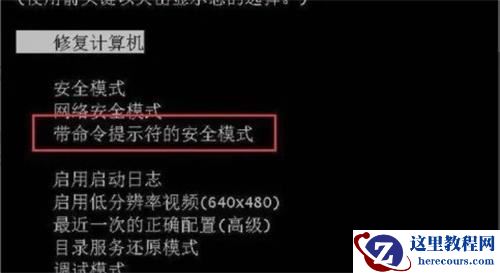
很多使用win10系统的用户对系统进行了设置之后,发现电脑开机不了了,尝试了多次都无法成功启动,面对这个情况,大多数人都不知道要如何解决,那么本期的win10教程就来为广大用户们分享解决方法,一起来了解看看详细操作步骤吧。
win10电脑开不了机解决方法:
1、启动计算机,启动到Windows10开机LOGO时就按住电源键强制关机。

2、重复步骤3次左右启动后出现“自动修复”界面,我们点击高级选项进入。

3、接下来会到选择一个选项界面,我们再点击“疑难解答”。

4、进入到疑难解答后,再选择“重置此电脑”,如下图:

5、如果没有什么重要资料,小编推荐选择删除所有内容,有的话还是保留一下,

6、接下来一定要选择,仅限安装了Windows的驱动器。

7、之后就会正常的重置你的电脑,类似于重新装一遍系统,比较的耗时,等待重置完毕,你的电脑就可以正常启动了。