Win10更新后卡顿严重怎么办?Win10更新后卡顿严重完美解决

来源:互联网 时间:2026-02-22 04:44:50 作者:

  Win10系统是现在使用很多的系统,但是使用时也会遇到一些问题,最近有用户反映自己刚安装好的Win10系统,越使用越卡顿,不知道怎么回事,询问小编有无优化方法,就此,本篇整理了详细的更新后变卡顿的解决方法,分享给大家,一起看看吧。

  Win10更新后卡顿严重完美解决:

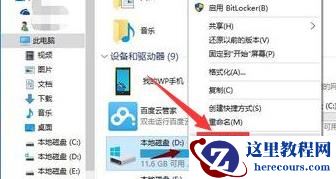
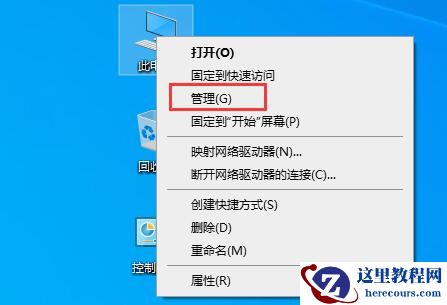
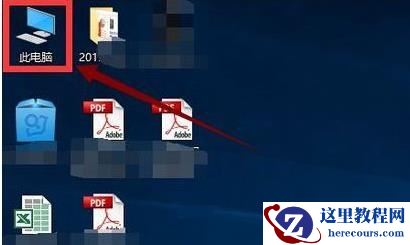
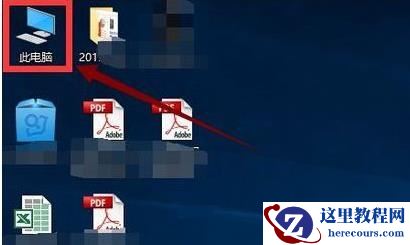
  1、双击桌面上的此电脑进入系统。
Win10更新后卡顿严重怎么办?Win10更新后卡顿严重完美解决

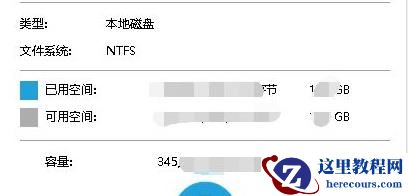
  2、找到win图标系统盘,右击选择“属性”进入。

Win10更新后卡顿严重怎么办?Win10更新后卡顿严重完美解决

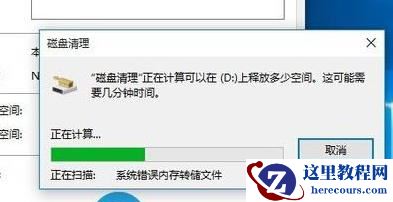
  3、在系统盘的属性界面中点击“磁盘清理”。

Win10更新后卡顿严重怎么办?Win10更新后卡顿严重完美解决

  4、等待扫描完成即可。

Win10更新后卡顿严重怎么办?Win10更新后卡顿严重完美解决

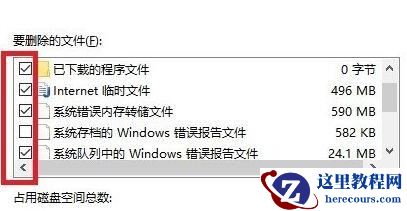
  5、勾选出现的垃圾文件,点击确定开始清理。

Win10更新后卡顿严重怎么办?Win10更新后卡顿严重完美解决

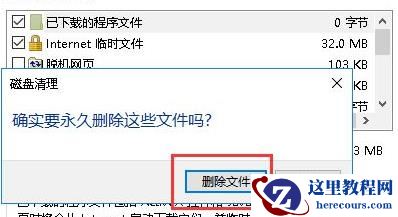
  6、在弹出的窗口选择“删除文件”。

Win10更新后卡顿严重怎么办?Win10更新后卡顿严重完美解决

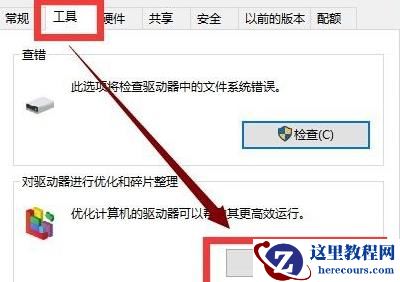
  7、点击系统盘的属性界面并选择“工具”点击下方的“优化”即可。
Win10更新后卡顿严重怎么办?Win10更新后卡顿严重完美解决

相关推荐

热文推荐