有些用户在使用电脑的时候,会根据自己的喜好设置桌面背景,但是近期有部分Win10系统的用户遇到了桌面壁纸突然消失的情况,而且背景全是黑色,不知道怎么回事,其实解决这个问题的方法有多种,本篇带来了详细的教程,就此,跟着小编一起看下去吧。
Win10电脑壁纸消失背景变黑怎么办?
方法一、
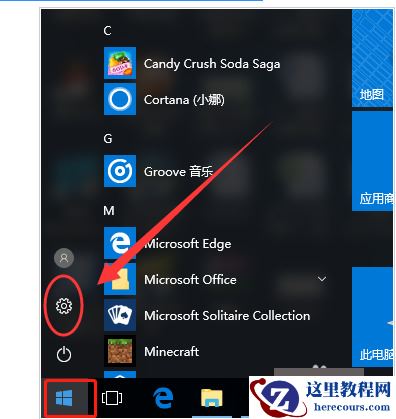
1、打开菜单,点击“控制面板”。
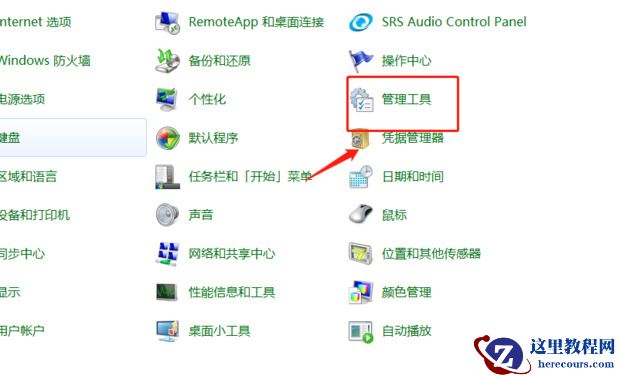
2、点击“管理工具”。
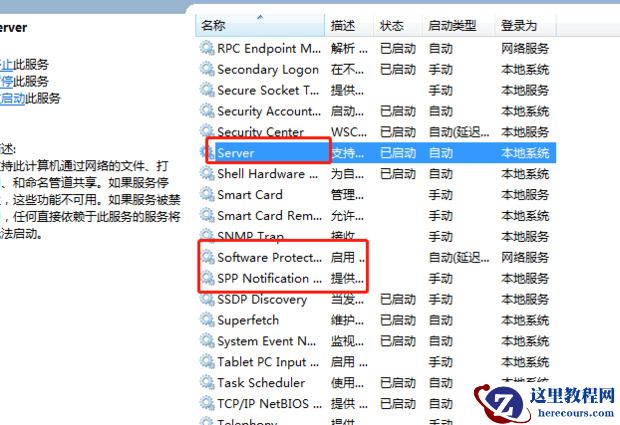
3、双击点击“服务”。

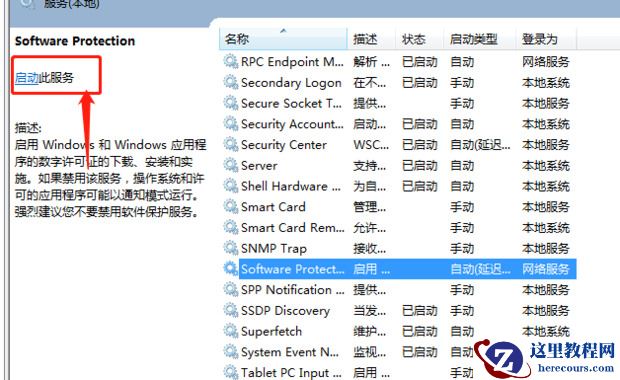
4、查看一下“Sever、Software Protection、SPP Notification Service”这三个服务是不是都开启的。
5、如果不是,点击“启动”即可完成。
方法二、
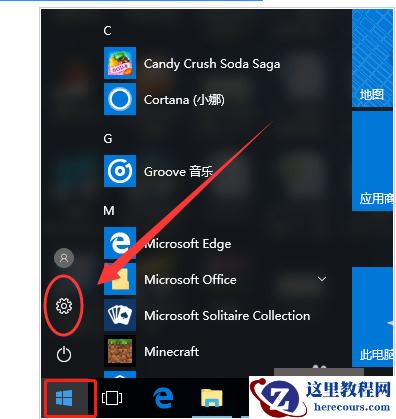
1、打开电脑,按“Win”键呼出开始菜单,点击“齿轮”图标,进入系统“设置”界面:

2、进入系统“设置”界面以后,找到“轻松使用”选项:

3、点击进入“轻松使用”选项,在弹出的界面里找到“高对比度”,点击“高对比度”,再在弹出的界面里找到“打开高对比度”,将“开关”关闭即可:

4、关闭以后,系统会自动切换,界面会恢复到原来的状态: