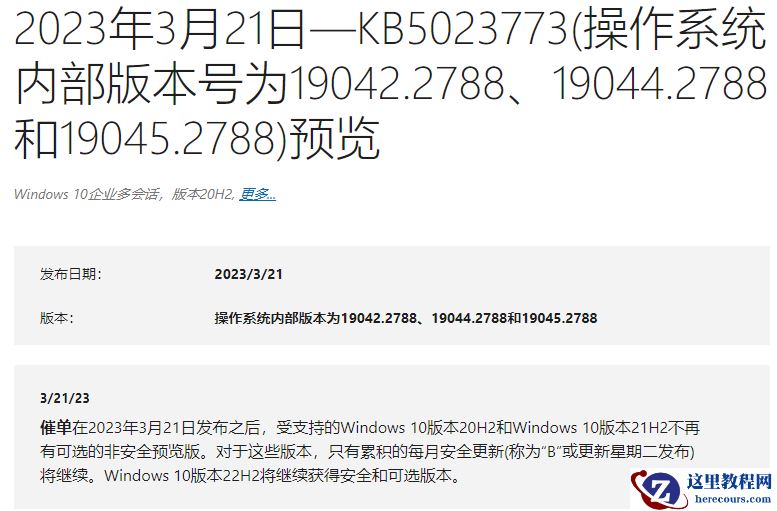
最近有Win10系统的用户在连接蓝牙设备的时候遇到了些问题,电脑显示蓝牙驱动程序错误,不知道怎么回事,其实解决方法不难,针对这一问题,本篇整理了详细的操作步骤,分享给大家,希望对你有帮助,有同样问题的小伙伴继续看下去吧。
Win10蓝牙驱动程序错误怎么解决?
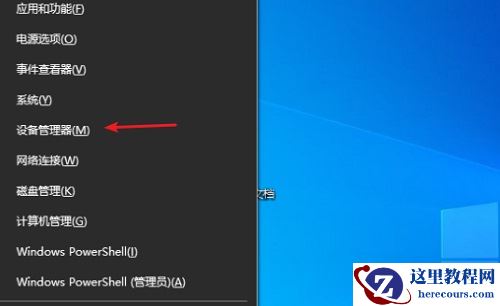
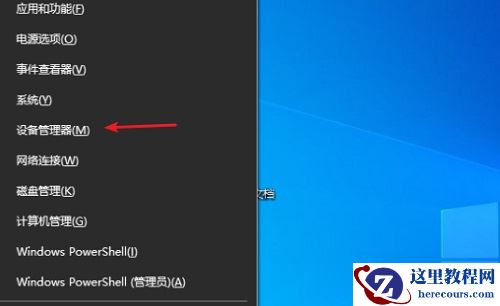
1、首先右键点左下角,可以打开“设备管理器”。
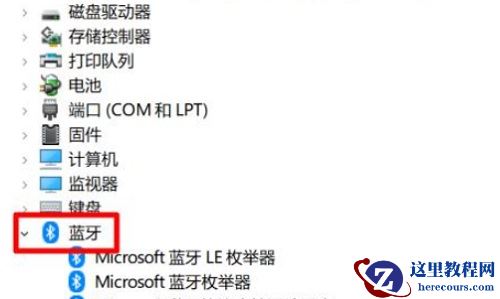
2、接着展开其中的“蓝牙”设备。
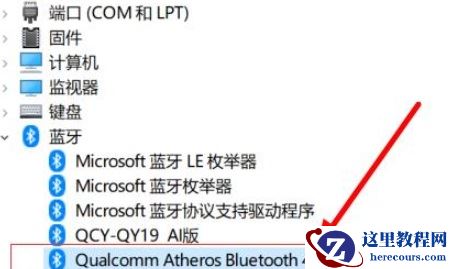
3、然后右键我们的蓝牙,选择“更新驱动程序”。
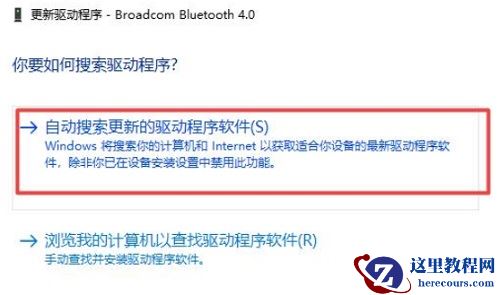
4、最后选择“自动搜索更新的驱动程序软件”让系统自动安装就能解决了。
最近有Win10系统的用户在连接蓝牙设备的时候遇到了些问题,电脑显示蓝牙驱动程序错误,不知道怎么回事,其实解决方法不难,针对这一问题,本篇整理了详细的操作步骤,分享给大家,希望对你有帮助,有同样问题的小伙伴继续看下去吧。
Win10蓝牙驱动程序错误怎么解决?
1、首先右键点左下角,可以打开“设备管理器”。
2、接着展开其中的“蓝牙”设备。
3、然后右键我们的蓝牙,选择“更新驱动程序”。
4、最后选择“自动搜索更新的驱动程序软件”让系统自动安装就能解决了。


2 月 9 日消息,雷神 (THUNDEROBOT) 现已宣布推出基于英

2 月 10 日消息,制造商 Musnap 现已在海外推出一款 Oce
Win10蓝牙驱动程序错误怎么解决?电脑显示蓝牙驱动程序错误
26-02-22
Win10怎么退出已有的管理员账号?Win10退出本地管理员账户方法
26-02-22
Win10电脑任务栏图标重叠怎么分开?Win10任务栏图标重叠的解决方法
26-02-22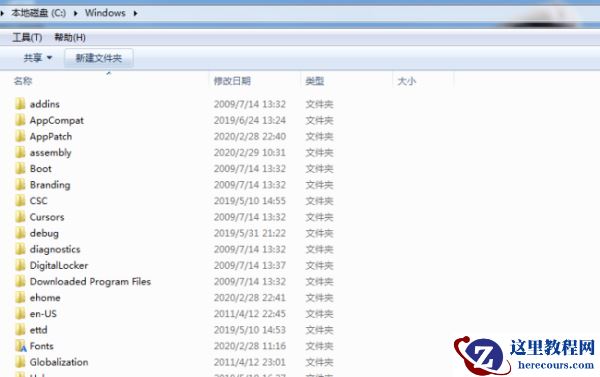
电脑c盘的windows文件夹可以删除吗?哪些可以删除?
26-02-22
Win10系统如何禁用Chrome清理功能?
26-02-22
Win10商店无法加载页面0x80072F7D怎么解决?
26-02-22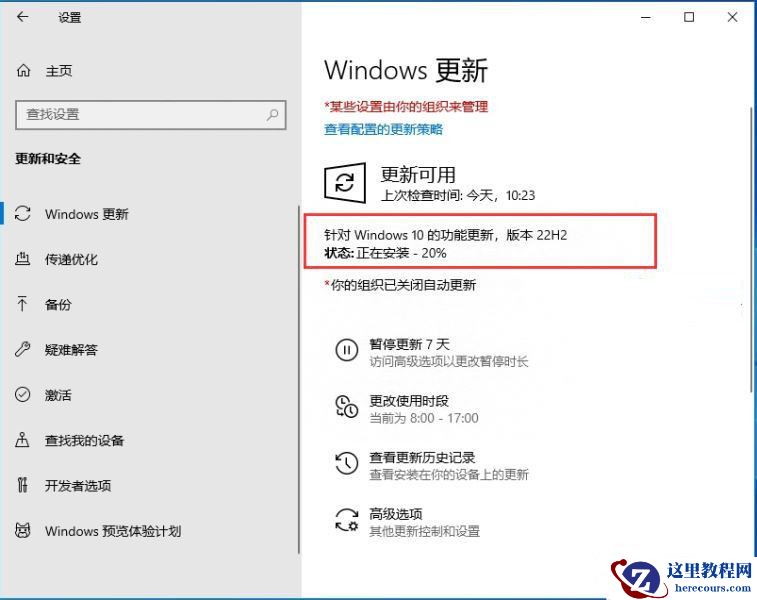
Windows10 22H2千万别更新?实际使用为您解答
26-02-22
Win10不能连续输入字符怎么办?Win10不能连续输入字符的解决方法
26-02-22
Win10应用商店打不开提示无法加载页面请重试怎么办?
26-02-22