win10连接打印机提示0x00004005怎么办?两种方法解决打印机0x00004005

来源:互联网 时间:2026-02-22 04:52:22 作者:

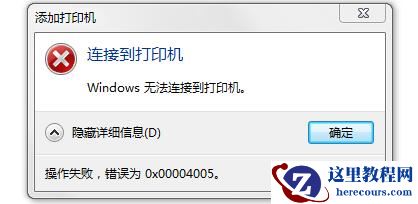
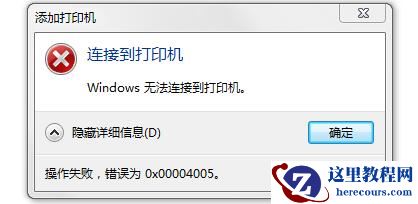
  打印机是我们日常办公中不可获取的设备,很多企业都会优先连接打印机进行使用,但是在连接的时候提示“Windows无法连接到打印机,错位为0x00004005”的窗口,就会导致失败,这种情况很多人都不知道应该如何解决,有两种方法能够有效的进行处理,接下来小编就来和大伙分享一下具体的操作步骤,希望能够给各位带来帮助。

  Win10连接打印机提示0x00004005的解决方法
win10连接打印机提示0x00004005怎么办?两种方法解决打印机0x00004005

  方法一

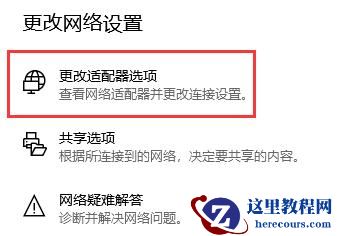
  1、如果设置完成后还无法连接,那么再进入网络设置,选择“更改适配器选项”。
win10连接打印机提示0x00004005怎么办?两种方法解决打印机0x00004005

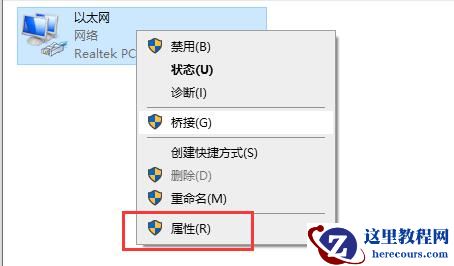
  2、右键选择网络,然后点击“属性”。

win10连接打印机提示0x00004005怎么办?两种方法解决打印机0x00004005

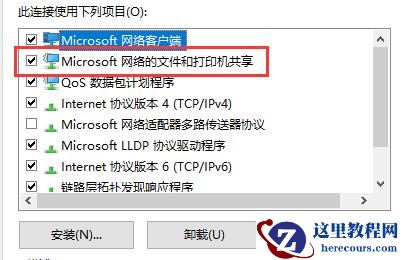
  3、确认其中是否安装了“Microsoft网络的文件和打印机共享”。

  4、如果没有安装,选中它点击下方“安装”。安装完成后就可以连接打印机了。
win10连接打印机提示0x00004005怎么办?两种方法解决打印机0x00004005

  方法二

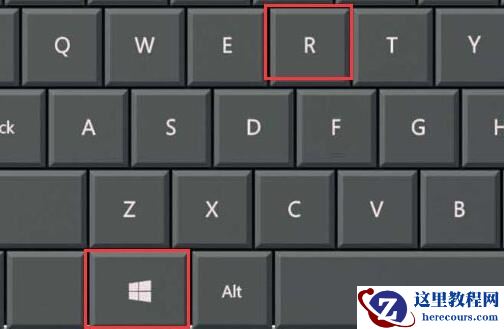
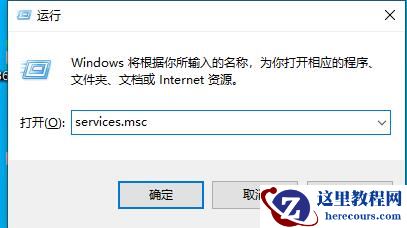
  1、首先按下“Win+R”快捷键,打开运行框。

win10连接打印机提示0x00004005怎么办?两种方法解决打印机0x00004005

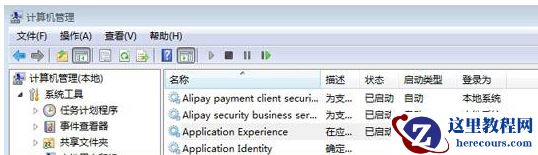
  2、在其中输入“services.msc”,再点击下方的“确定”打开服务列表。
win10连接打印机提示0x00004005怎么办?两种方法解决打印机0x00004005

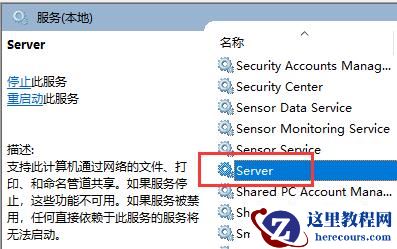
  3、然后在其中找到并打开“server”服务。

win10连接打印机提示0x00004005怎么办?两种方法解决打印机0x00004005

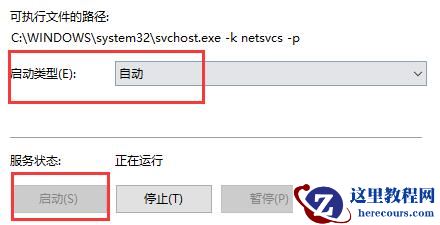
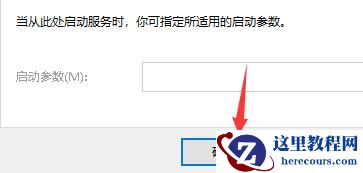
  4、然后在其中找到“启动类型”,将它更改为“自动”,再点击下方“启动”。

win10连接打印机提示0x00004005怎么办?两种方法解决打印机0x00004005

  5、设置完成后,点击下方“确定”进行保存,再尝试连接打印机。

win10连接打印机提示0x00004005怎么办?两种方法解决打印机0x00004005

相关推荐

热文推荐