我们在操作电脑的时候,很多时候都需要用到鼠标右键呼唤出菜单,而近期有些win10系统的用户反映说鼠标右键假死没有反应,经过测试并不是设备问题,那么我们就需要到注册表编辑器中对某个文件进行设置,为了方便用户们进行操作,今日的win10教程就来和各位分享解决方法,希望能够给广大用户们带来帮助。
win10鼠标右键假死解决方法
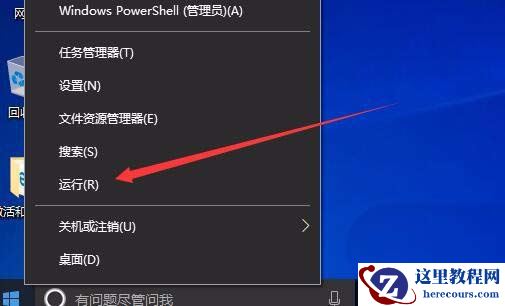
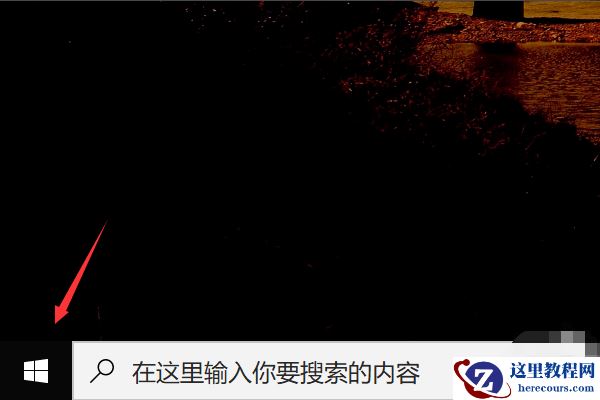
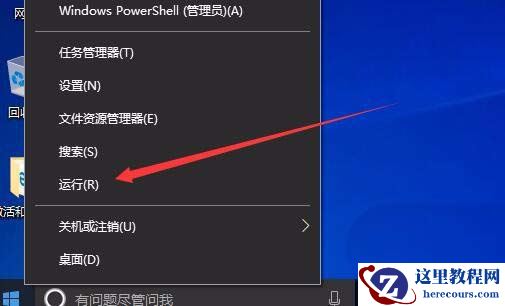
1、在windows桌面上右键点击屏幕左下角的开始按钮,然后在弹出的右键菜单中选择运行的菜单项。
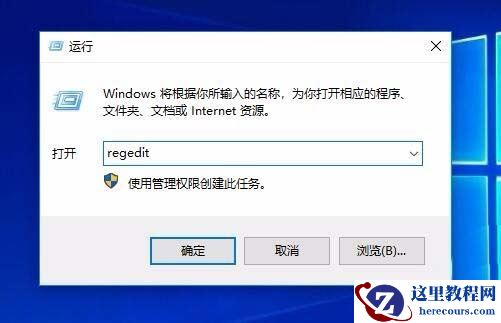
2、在打开的windows10系统的运行窗口中输入regedit命令,点击确定按钮运行该命令。
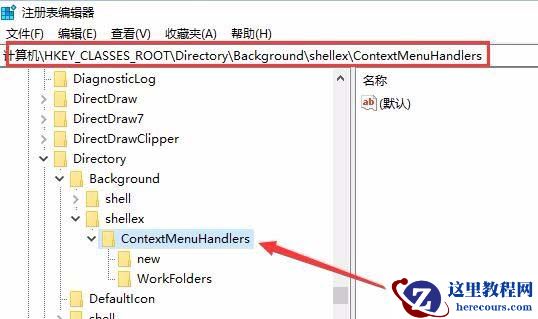
3、接下来在打开的windows10注册表编辑器窗口中定位到ContextMenuHandlers的注册表项。
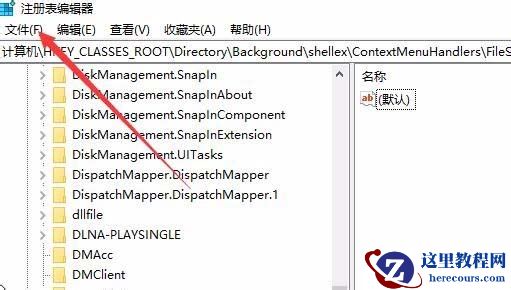
4、为了保护注册的安全,我们可以先备份注册表,点击注册表编辑器的文件菜单。
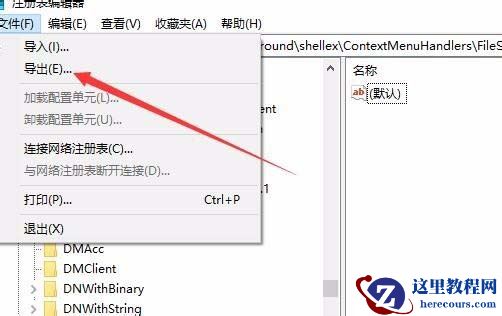
5、在弹出的下拉菜单中,点击导出的菜单项,这样我们就可以把该注册表项导出了。
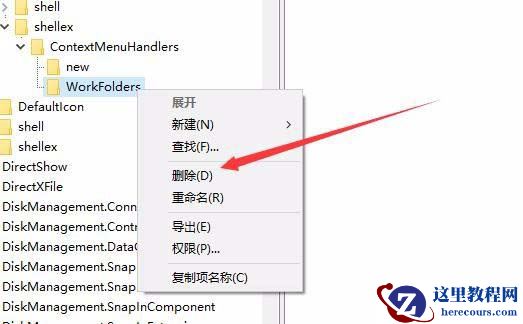
6、接下来点击选中WorkFolders注册表项,右键点击该注册表项,在弹出菜单中选择删除的菜单项。
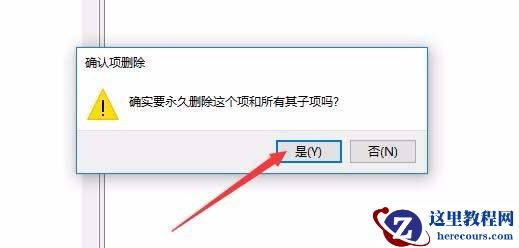
7、在弹出的确认删除窗口中点击是的按钮就可以了。