Win10系统如何提升管理员权限?Win10提升管理员权限教程

来源:互联网 时间:2026-02-22 04:59:00 作者:

  在使用电脑的时候,有些操作是需要管理员权限的,操作权限决定着用户的使用范围,当然是越高越好,那么Win10系统如何提升管理员权限呢?针对这一问题,本篇带来了详细的设置方法,操作简单,分享给大家,感兴趣的用户继续看下去吧。

  Win10系统如何提升管理员权限?

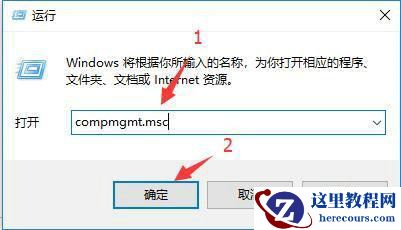
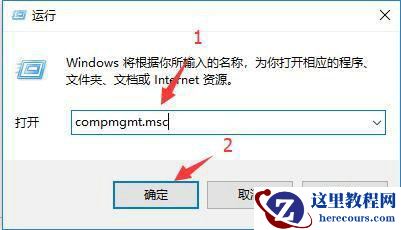
  1、打开的运行界面中,输入compmgmt.msc。
Win10系统如何提升管理员权限?Win10提升管理员权限教程

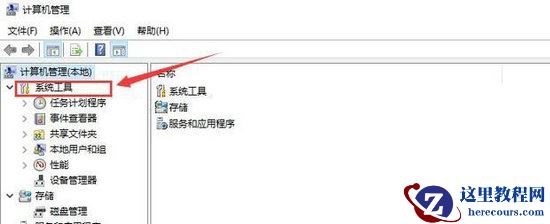
  2、打开计算机管理的窗口之后,点击【系统工具】。

Win10系统如何提升管理员权限?Win10提升管理员权限教程

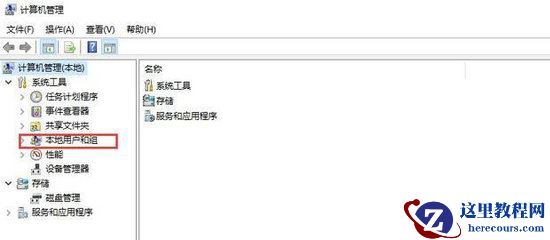
  3、点击【本地用户和组】如图所示。

Win10系统如何提升管理员权限?Win10提升管理员权限教程

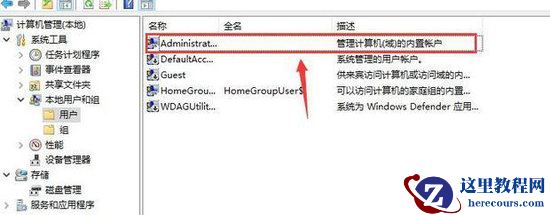
  4、选中【用户】选项,找到当前使用的账号。

Win10系统如何提升管理员权限?Win10提升管理员权限教程

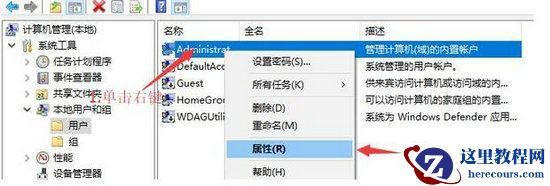
  5、右键当前使用的用户,选择属性。

Win10系统如何提升管理员权限?Win10提升管理员权限教程

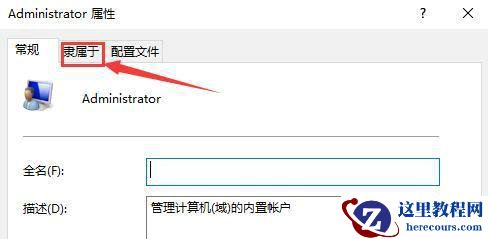
  6、调出当前使用的用户属性窗口后,点击【隶属于】选项卡。

Win10系统如何提升管理员权限?Win10提升管理员权限教程

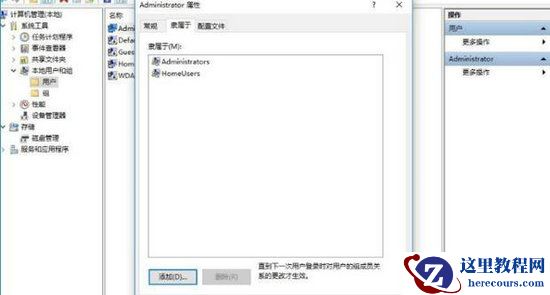
  6、如图即为未设置最高权限。

Win10系统如何提升管理员权限?Win10提升管理员权限教程

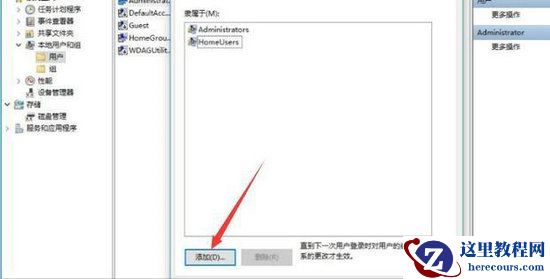
  7、点击【添加】按钮,打开选择组对话框。

Win10系统如何提升管理员权限?Win10提升管理员权限教程

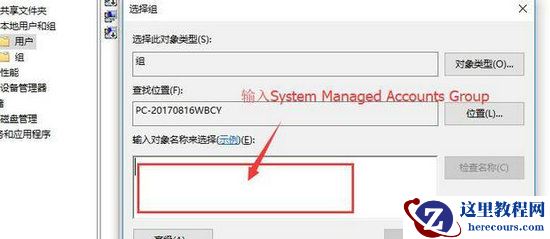
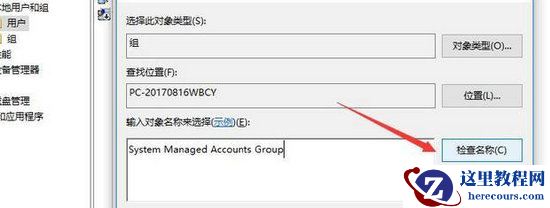
  8、输入“System Managed Accounts Group”。

Win10系统如何提升管理员权限?Win10提升管理员权限教程

  9、并点击检查名称。

Win10系统如何提升管理员权限?Win10提升管理员权限教程

  10、 然后点击“确定“。

  11、点击确定,这样就提高权限了。
相关推荐