在使用Win10系统的时候,内置节电模式,当电脑的电池电量低于一定阈值,就会自动开启,帮助用户能够更久使用,那么Win10系统应该如何设置节电模式呢?针对这一问题,本篇带来了详细的解决方法,操作简单,分享给大家,感兴趣的一起看看吧。
Win10设置节电模式教程:
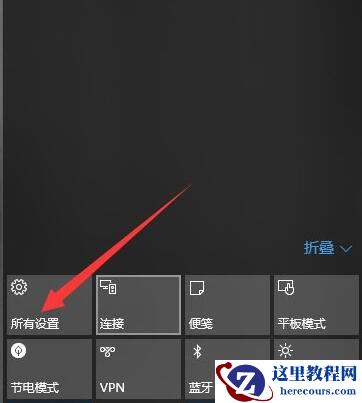
1、打开操作中心,点击所有设置,如图所示:
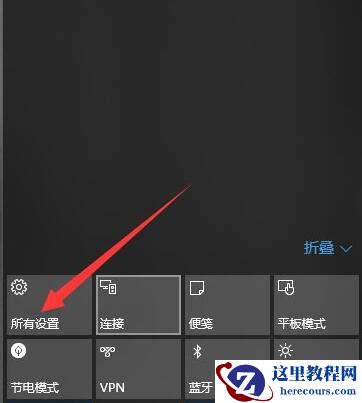
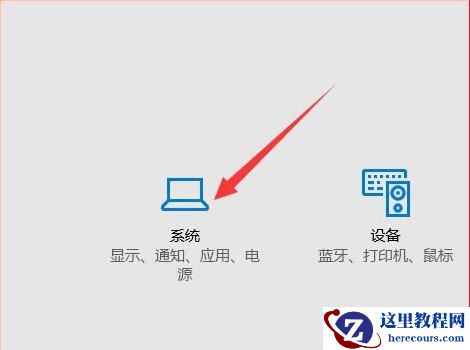
2、然后点击系统,如图所示:
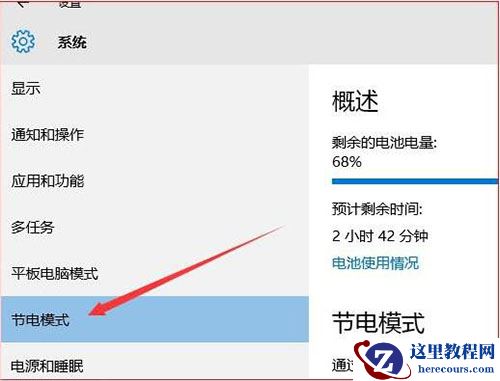
3、点击节电模式,如图所示:
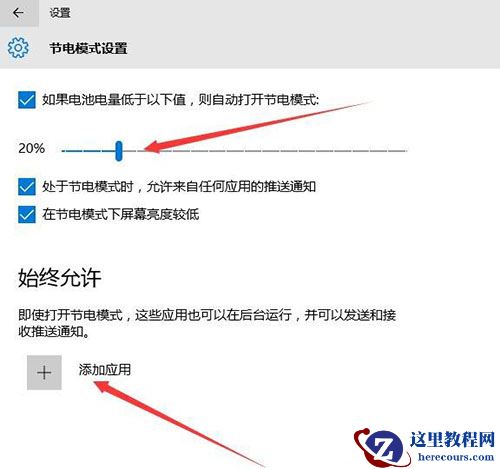
4、可以自定义当电池电量低于多少时自动进入节电模式,并且可以设置当处于节电模式中可以允许哪些程序任然可以推送和通知消息。如图所示:
在使用Win10系统的时候,内置节电模式,当电脑的电池电量低于一定阈值,就会自动开启,帮助用户能够更久使用,那么Win10系统应该如何设置节电模式呢?针对这一问题,本篇带来了详细的解决方法,操作简单,分享给大家,感兴趣的一起看看吧。
Win10设置节电模式教程:
1、打开操作中心,点击所有设置,如图所示:
2、然后点击系统,如图所示:
3、点击节电模式,如图所示:
4、可以自定义当电池电量低于多少时自动进入节电模式,并且可以设置当处于节电模式中可以允许哪些程序任然可以推送和通知消息。如图所示:


2 月 9 日消息,雷神 (THUNDEROBOT) 现已宣布推出基于英

2 月 10 日消息,制造商 Musnap 现已在海外推出一款 Oce
Win10系统怎么设置节电模式?Win10设置节电模式教程
26-02-22
Win10系统svchost占用网速怎么解决?
26-02-22
win10系统U盘驱动异常怎么修复?win10电脑U盘驱动错误解决方法
26-02-22
蓝牙耳机连接电脑后没声音怎么办?
26-02-22
Win10玩游戏白屏闪退怎么办?电脑一玩游戏就白屏闪退的解决方法
26-02-22
Win10玩csgo掉帧怎么办?Win10玩csgo帧数低的解决方法
26-02-22
Win10任务栏一直闪烁什么原因?win10任务栏点了就闪屏解决方法
26-02-22
Win10提示你的设备缺少重要的安全和质量修复工具怎么办?
26-02-22
win10快捷方式不显示图标怎么办?win10桌面快捷方式图标还原教程
26-02-22