使用win10系统的用户都知道,系统自带了一个录屏功能,很多用户使用都是通过快捷键来操作,而最近有部分小伙伴出现了录屏快捷键没有反应的情况,尝试多次都无法使用,面对这个情况,许多人都不知道要怎么进行解决,没有关系,本期的win10教程就为广大用户们带来详细的解决方法,希望能够给大伙提供帮助。
win10录屏快捷键没有反应怎么办
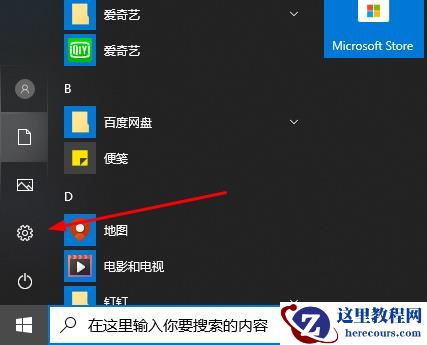
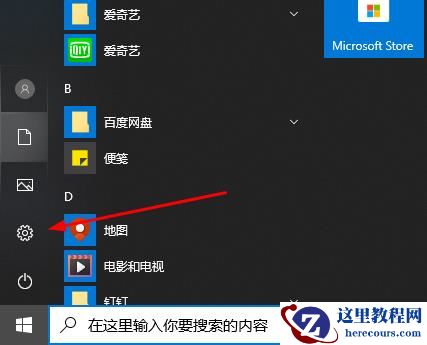
1、点击下方任务栏中的开始,选择菜单列表中的“设置”打开。
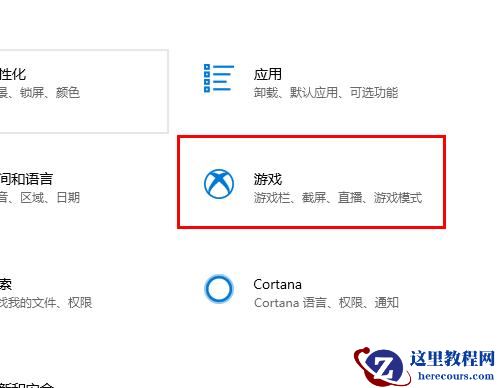
2、进入到新的窗口界面后,点击其中的“游戏”选项。
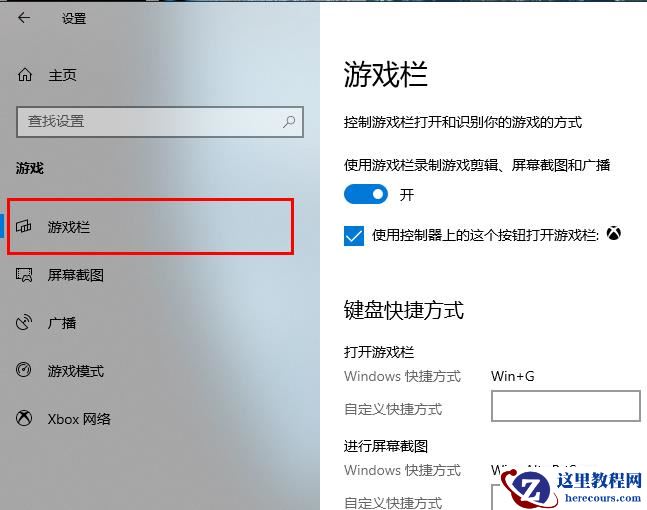
3、接着点击左侧栏中的“游戏栏”选项。
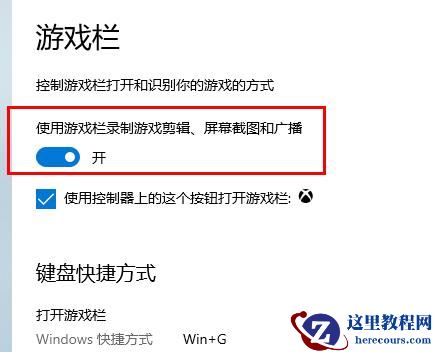
4、然后找到右侧中的“使用游戏栏录制游戏剪辑、屏幕截图和广播”,将其开关按钮打开。
5、再点击左侧栏中的“屏幕截图”选项。
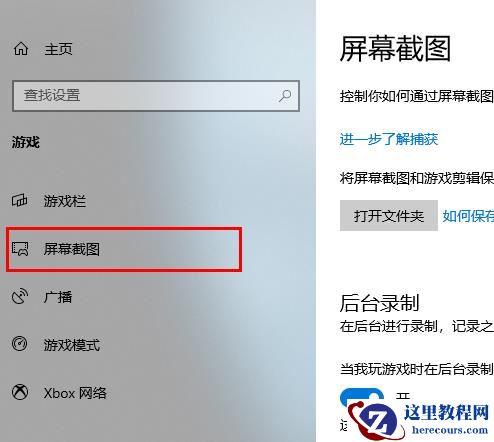
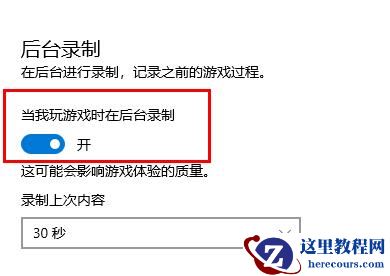
6、最后找到右侧中的“当我玩游戏时在后台录制”一栏,将其开关按钮打开就可以了。