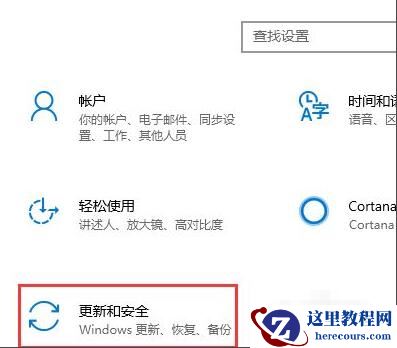
Win10系统是现在很多用户在使用的,使用时浏览网页或者下载文件的时候,发现网速非常慢,估计是网速被限制了,那么应该怎么解除网速限制呢?其实方法不难,本篇带来了详细的教程,分享给大家,感兴趣的用户继续看下去吧,希望对你有帮助。
Win10系统解除网速限制怎么弄?
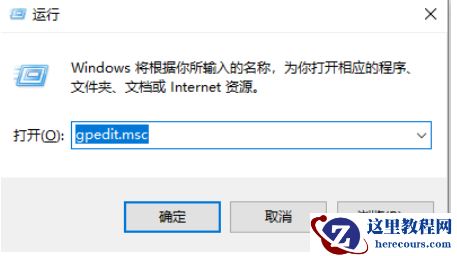
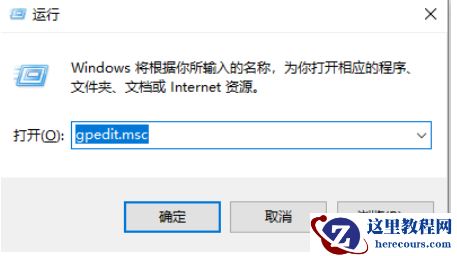
1、在键盘上按下键盘上的WIN+R组合键打开运行器,在窗口中输入gpedit.msc命令。
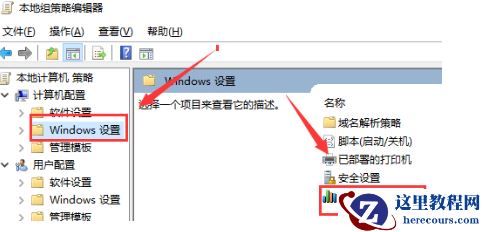
2、然后在该页面找到windows设置下的基于策略的Qos选项。
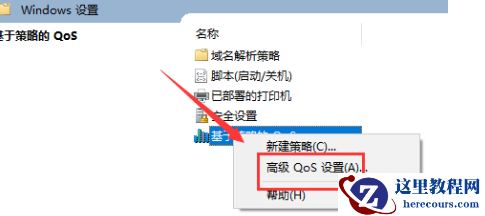
3、接着鼠标右击基于策略的Qo选项,在弹出的下拉框中选择高级Qos设置。
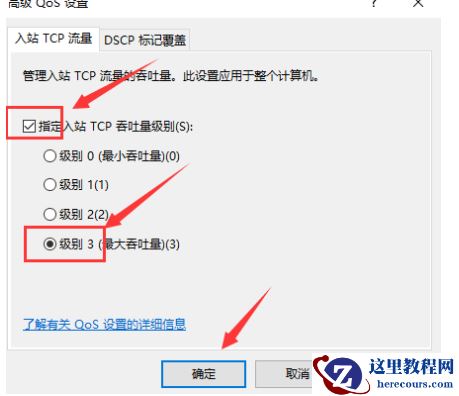
4、这时我们需要勾选指定入站TCP吞吐量级别,选择级别3再点击确定按钮。
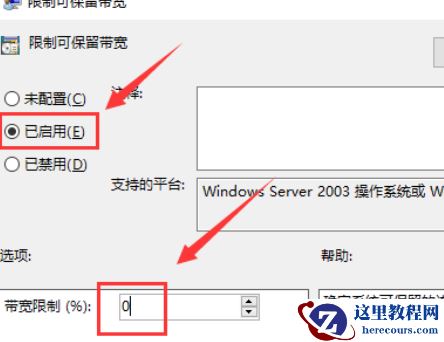
5、然后回到刚才的页面选择的管理模板下网络选项里的Qos数据包计划程序功能,接着再双击限制可保留带宽选项。
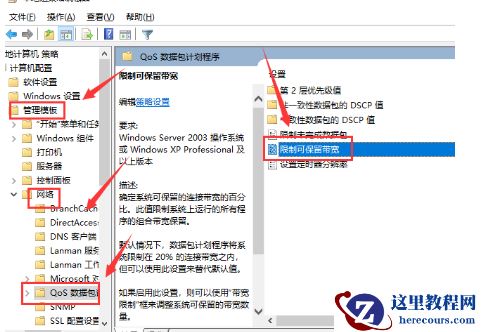
6、最后点击已启用选项,将带宽限制设定为0就可以了。